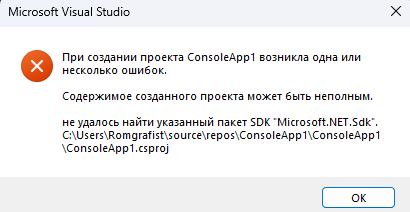
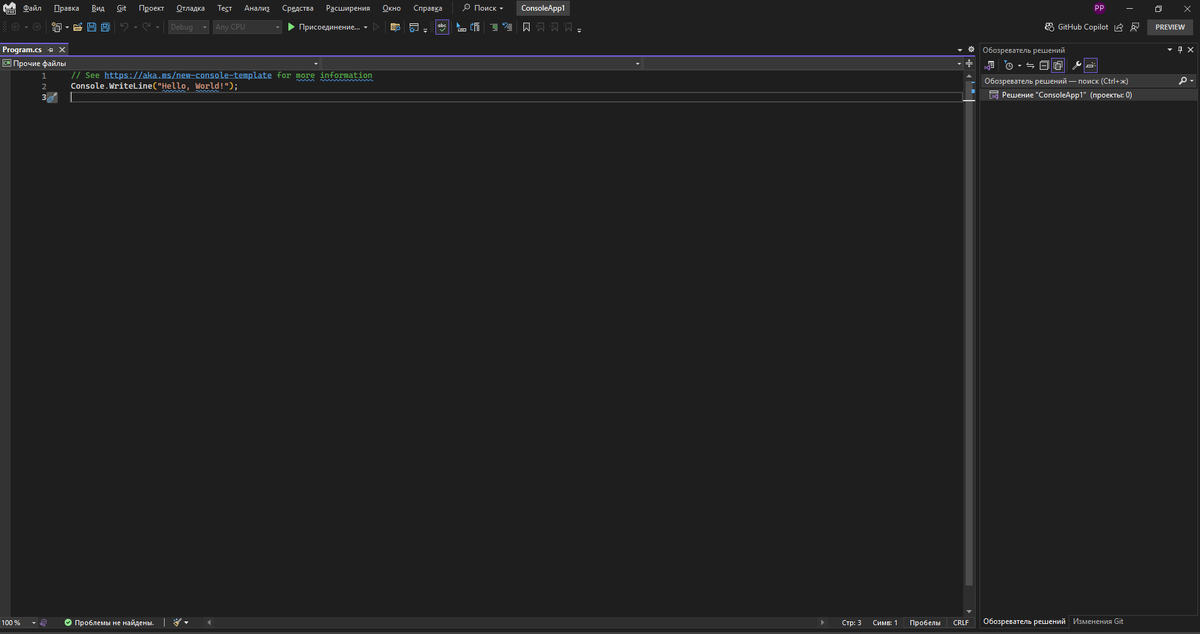
Я переустанавливал Visual Studio. Поставил даже версию Preview. Переустанавливал dotnet SDK 8. Ставил 4 SDK. И всё равно сталкивался с одной и той же проблемой: мои созданные консольные проекты C# в VS были пусты. Иногда выскакивало сообщение «При создании проекта возникла одна или несколько ошибок. Не удалось найти указанный пакет SDK». Иногда этого сообщения не было, но ситуация не менялась. Моё рабочее пространство проекта выглядело так.
Можете смело забыть все тревоги и повторять за мной.
1. ЗАХОДИМ В ПЕРЕМЕННЫЕ СРЕДЫ
Правой кнопкой Пуск -> Система ->Дополнительные параметры системы -> Переменные среды
Откроется такое окно.
В верхнем окне выделяем Path и нажимаем под верхним окном Изменить.
Здесь нужно сделать так, чтобы путь "C:\Program Files\dotnet" был выше пути "C:\Program Files (x86)\dotnet".
Жмём ОК. Теперь в нижнем окне находим и выделяем Path и нажимаем Изменить под нижним окном.
Проделать аналогичные действия, что и в первом окне - поднять "C:\Program Files\dotnet" выше пути "C:\Program Files (x86)\dotnet".
После этого всё должно работать.
Лайк и подписка - лучшая благодарочка, не считая донатца. )))