Если вы не хотите тратить деньги на что-то вроде Parallels Desktop для виртуализации Windows или Linux на вашем Mac, то VirtualBox — отличная бесплатная альтернатива. Прочтите, чтобы узнать, как его установить и настроить.
Поддерживает ли VirtualBox компьютеры Apple Silicon Mac?
У VirtualBox есть собственные сборки для Apple Silicon Mac, но они представляют собой предварительные версии для разработчиков, а это означает, что вы можете столкнуться с некоторыми ошибками и проблемами с производительностью. Кроме того, вам придется использовать немного более старую версию, поскольку Oracle уже давно не обновляет версию Apple Silicon.
Тем не менее, вы сможете без проблем запускать большинство основных дистрибутивов Linux, и у вас не должно возникнуть каких-либо серьезных проблем при обычном использовании, несмотря на его недостатки.
Как установить VirtualBox на Apple Silicon Mac
Вы можете использовать следующие шаги, чтобы загрузить и установить собственную версию VirtualBox на любой Apple Silicon Mac:
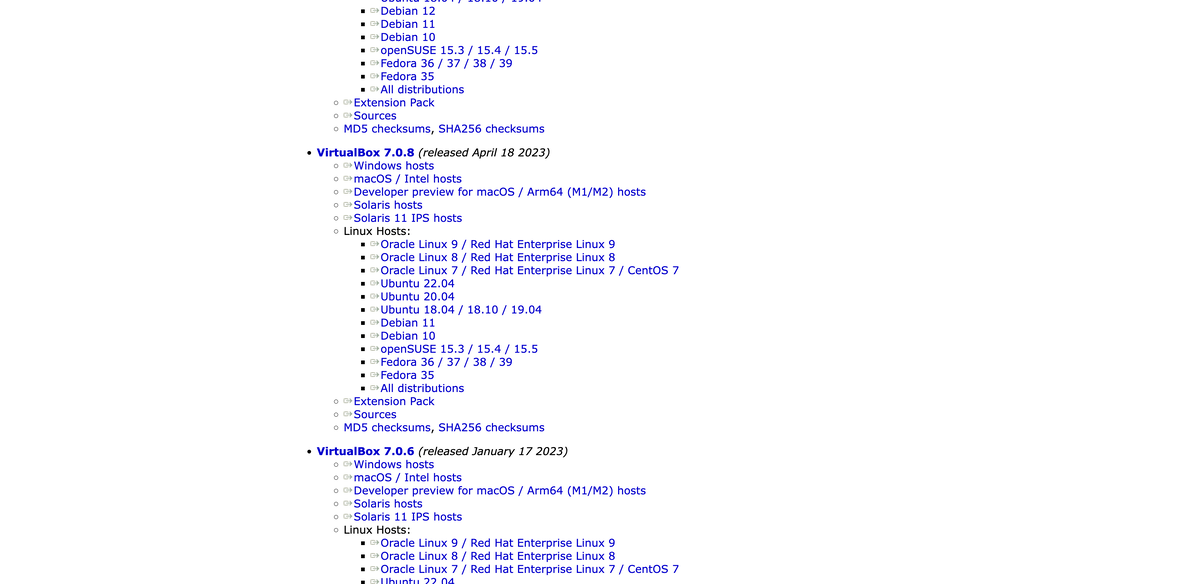
- Сначала перейдите на страницу загрузок VirtualBox и прокрутите вниз до ВиртуалБокс 7.0.8. Затем нажмите кнопку Предварительная версия для разработчиков для хостов macOS/Arm64 (M1/M2) Кнопка для загрузки кремниевой версии приложения виртуализации Apple. Ваш Mac загрузит файл DMG, который должен появиться в Загрузки папка.
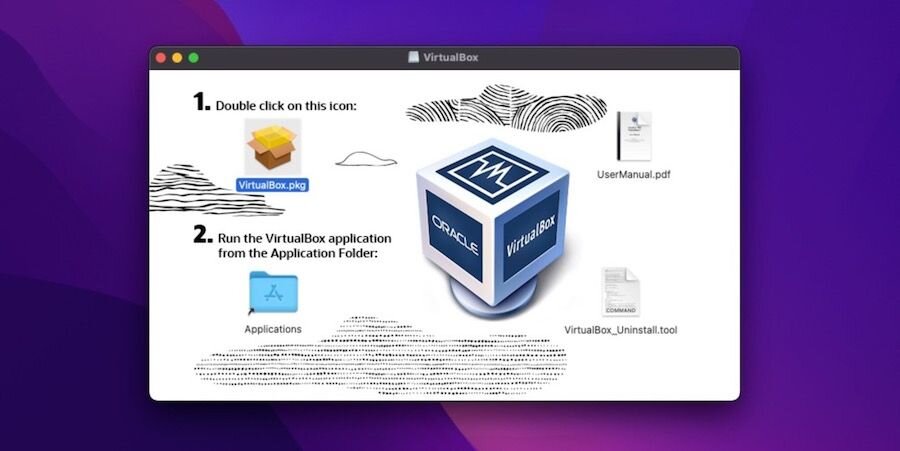
- Откройте файл DMG и дважды щелкните VirtualBox.pkg чтобы открыть установщик.
- Следуйте инструкциям на экране до завершения настройки. Во время этого процесса ваш Mac может попросить вас ввести пароль. Установщик VirtualBox также может предложить переместить файл DMG в корзину после завершения установки.
Вуаля! Теперь вы успешно установили VirtualBox на свой Apple Silicon Mac. Вы можете использовать Spotlight Search, Launchpad или папку «Приложения» для запуска VirtualBox.
Настройка вашей первой виртуальной машины в VirtualBox
Мы покажем вам, как настроить вашу первую виртуальную машину в VirtualBox для Mac. В данном случае мы создали виртуальную машину Linux под управлением Ubuntu.
Прежде чем мы начнем, вам необходимо загрузить ISO-файл для операционной системы, которую вы хотите установить. Если вы также планируете начать с Ubuntu, вы можете загрузить его со страницы загрузок Ubuntu. Далее выполните следующие действия:
- Чтобы создать первую виртуальную машину, откройте VirtualBox и нажмите кнопку Новый кнопка.
- Затем укажите имя виртуальной машины, выберите место хранения и откройте файл ISO. Если вы используете популярную ОС, например Ubuntu, VirtualBox автоматически обнаружит ее и заполнит другие данные. Если вы хотите настроить такие параметры, как учетные записи пользователей в гостевой ОС, установите флажок рядом с Пропустить автоматическую установку.
- Если на последнем шаге вы выбрали автоматическую установку, теперь вы можете выбрать имя пользователя и пароль для основной учетной записи в гостевой операционной системе.
- После того, как вы предоставите данные для входа в учетную запись пользователя ОС, вы сможете выбрать ресурсы виртуальной машины, такие как оперативная память и процессоры, перетаскивая ползунки. Выбирайте в соответствии с задачами, которые вы планируете выполнять с помощью ОС, но хорошей идеей было бы выделить половину оперативной памяти вашего Mac и количества ядер ЦП для виртуальной машины.
- Далее вам нужно выбрать параметры хранения для виртуальной машины. Ознакомьтесь с основными требованиями ОС, а затем примите во внимание необходимое пространство, чтобы сделать разумный выбор. В случае Ubuntu я рекомендую минимальный объем виртуального хранилища — 25 ГБ.
- Теперь VirtualBox покажет сводную информацию обо всей вашей конфигурации. Итак, используйте эту возможность, чтобы еще раз проверить свой выбор перед созданием виртуальной машины. Когда вы будете готовы, вы можете нажать Заканчивать.
- VirtualBox может занять несколько минут для завершения установки ОС. После этого вы сможете найти новую виртуальную машину в меню боковой панели VirtualBox. Теперь вы можете выбрать виртуальную машину и нажать кнопку Начинать кнопка для загрузки виртуальной машины.
Поздравляем! Теперь вы создали свою первую виртуальную машину с помощью VirtualBox на Mac.
VirtualBox подойдет, если ваши потребности в виртуальной машине просты, но не рассчитывайте на него для игр или тяжелых рабочих нагрузок. Хотя это отличный бесплатный вариант, у него есть ограничения в поддержке и функциях. Поэтому, если вы планируете выполнять интенсивные задачи, я настоятельно рекомендую вместо этого запустить виртуальную машину с использованием Parallels Desktop или UTM.