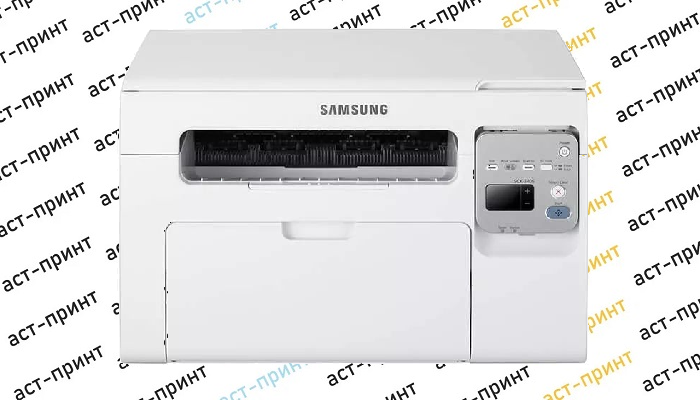
Поступил в ремонт лазерный принтер Samsung SCX-3405W.
Отправляем на печать лист конфигурации. Принтер печатает с темным фоном.
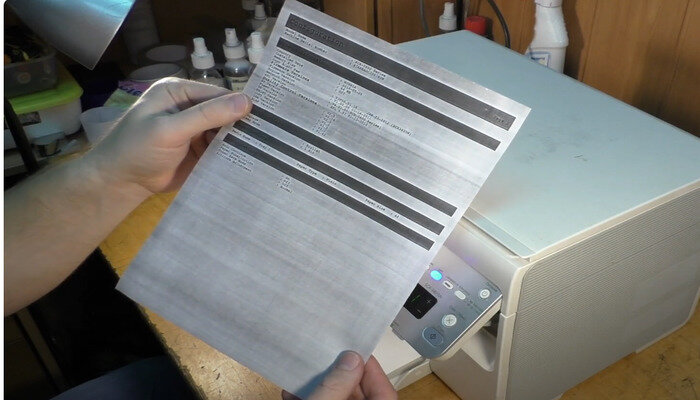
Замена картриджа проблему не решила. Из этого следует, что проблема не в картридже.
Приступаем к разборке принтера. На задней стороне выкручиваем два винта и снимаем боковые крышки. При помощи пластиковой карты открываем защелки на боковых крышках (фото 4, 5, 6). Аналогичным образом снимаем другую боковую крышку.
Отсоединяем шлейф и провода, которые идут на сканер. Снимаем ограничитель открытия модуля сканера. Вытаскиваем шлейф и провода. Снимаем модуль сканера.
Выкручиваем винты, закрепляющие заднюю крышку, и снимаем ее.
Отключаем шлейф и провода от платы форматера. Выкручиваем винты, закрепляющие плату форматера (фото 19).
Снимаем плату (фото 20).
Выкручиваем винты на защитном кожухе блока питания и снимаем его (фото 22, 23).
Отсоединяем силовой разъем узла закрепления (фото 24).
Выкручиваем винты, закрепляющие плату контроллера (фото 25).
Аккуратно снимаем плату контроллера. Отсоединяем шлейф от платы контроллера.
Переходим к ремонту платы контроллера.
Забегая вперед, расскажем, что дело оказалось в неисправном транзисторе. Для прозвонки транзисторов нам понадобится тестер. Устанавливаем его на режим прозвонки/проверки диодов.
Поиск неисправности занял достаточное большое количество времени. И все из-за того, что транзистор оказался пробит не полностью, а частично.
Составляем таблицу, где перечислены три транзистора (Q102/Q103/Q104), а также их переходы: база - коллектор и база - эмиттер. Будем прозванивать транзисторы и записывать в таблицу падение напряжения на этих переходах.
Транзисторы прозваниваем в обычном режиме. Ставим минусовой провод тестера на базу, а плюсовым проводом ставим на коллектор и на эмиттер. Полученные значения заносим в таблицу.
Затем меняем провода местами. Ставим плюсовой на базу, а коллектор и эмиттер прозваниваем минусовым проводом. Затем прозваниваем переход коллектор-эмиттер. Здесь тестер также не должен показать никакого сопротивления.
Повторяем операцию со вторым и третьим транзистором.
Анализируем полученные данные.
Переходы база-эмиттер Q102 и Q104 транзистора отличаются от аналогичного перехода транзистора Q103. Также переход база-коллектор Q102 и Q104, отличается от Q103. Цифры не так уж сильно расходятся.
Перепаиваем транзистор Q103. Наносим флюс на выводы транзистора Q103. Наносим припой на выводы транзистора Q103. Делаем это для того, чтобы смешать припой с припоем на плате.
Аккуратно нажимая на транзистор Q103, по очереди нагреваем его ножки и отпаиваем его. При помощи оплетки удаляем остатки припоя с контактов, где был припаян транзистор. Наносим флюс. Устанавливаем новый транзистор. Припаиваем его. Ватной палочкой, смоченной в бензине, убираем остатки флюса. Проверяем качество пайки.
Собираем принтер в обратном порядке.
Включаем принтер. Нажимаем на кнопку Отмена и удерживаем ее несколько секунд. Аппарат распечатает лист конфигурации.
Как можно видеть на фото 41, принтер печатает хорошо. Фона нет.
🖨 По вопросам ремонта и обслуживания принтеров и заправки картриджей обращайтесь к мастерам компании АСТ-Принт.
☎ Звоните по телефону: 8 (495) 205 4748 или пишите или пишите в мессенжерах: +7 (915) 46-46-461.
Статья сделана на основе видео с YouTube канала "Дмитрий Щетнев". Ссылка на первоисточник.
Остались вопросы? Пишите в комментариях или звоните по телефону.
Статья оказалась полезной? Поделитесь ссылкой в социальных сетях, поставьте лайк и подпишитесь на канал! Мы публикуем новые материалы пять дней в неделю.
✅ Ремонт и техническое обслуживание принтеров и МФУ в компании "АСТ-Принт"
Ознакомьтесь с другими нашими публикациями: