В данной статье рассматривается способ запуска Sysprep - средства отвязки операционной системы от драйверов комплектующих конкретного компьютера и отдельных профильных данных. С запуском средства иногда возникают ошибки. Их и разберем
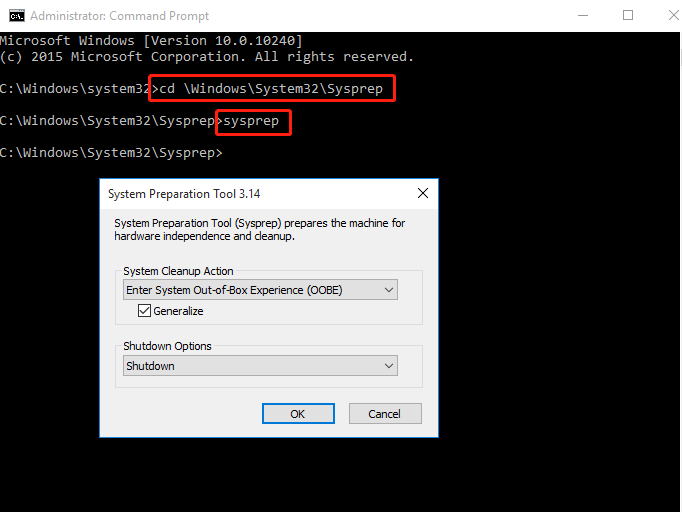
Метод решения данной ошибки:
Sysprep не удалось проверить установку Windows. Дополнительные сведения см. в файле журнала %Windows%\System32\Sysprep\Panther\setupact.log. После устранения проблемы снова проверьте установку с помощью Sysprep.
- Открыть редактор реестра (regedit.exe)
- Перейди в ветку HKEY_LOCAL_MACHINE\SYSTEM\Setup\
- Удалить вложенную ветку Upgrade (если есть) и параметр с именем Upgrade
- В ветке HKEY_LOCAL_MACHINE\SYSTEM\Setup\Status\SysprepStatus установить значений ключа CleanupState равным 7
- Осталось перезагрузить компьютер и попробовать выполнить SysPrep еще раз
В случае с Windows 10, чтобы SysPrep заработал, дополнительно пришлось удалить все нестандартные Modern приложения, которые индивидуально (не в режиме provision) были установлены из Microsoft Store пользователями системы.
Это можно сделать, удалив все профили пользователей (если применимо), полностью удалив все Metro приложения для всех пользователей (не рекомендуемы способ), либо удалив такие приложения вручную. Последний вариант реализуется так:
Получим список всех установленных Metro приложений в профилях всех пользователей (нас интересуют только пакеты со статусом Installed):
Get-AppxPackage -AllUser | Format-List -Property PackageFullName,PackageUserInformation
И последовательно удалив их таким образом:
Remove-AppxPackage -Package <packagefullname>.
Или так:
Remove-AppxProvisionedPackage -Online -PackageName <packagefullname>
После этого все будет работать корректно и железо отвяжется
Читайте также:
❗ Если данный материал вам помог или понравился - подпишитесь на канал и участвуйте в обсуждении в комментариях.
🚀 Подпиской вы очень поможете каналу и стимулируете автора писать новые статьи
🔥 Не пропустите обновления и новые статьи!