Надеюсь в этой статье я не вызову боли в сердце у ярых "яблочников". Я тут недавно перешел с iPhone 15 на Android, а именно Pixel. Здесь же посмотрим на сам процесс перехода iPhone на Android, перенос данных, и сравним базовые характеристики, такие как батарея, камера и другие.
Во-первых, давайте обсудим, какая система лучше. Ответ прост: обе системы заслуживают права на существование. В iOS есть свои особенности, а в Android – свои. Это разные концепции устройств.
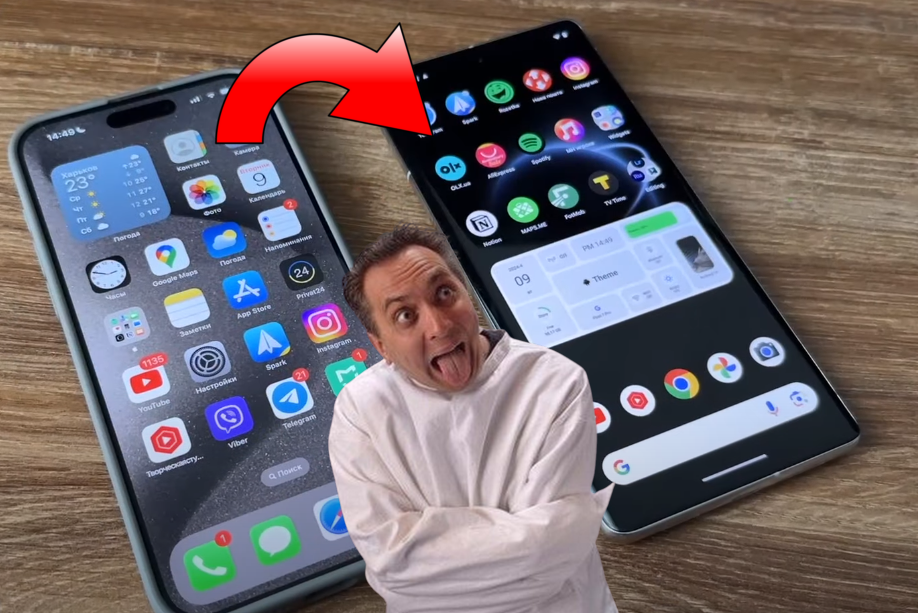
iOS – закрытая система, только один производитель, Apple, создает устройства на этой платформе. Android – открытая система, которая предоставляет больше возможностей для кастомизации и улучшений. Производителей много.
Однако, это не значит, что одна система лучше другой. Важно, чтобы телефон, который вы держите в руках, был удобен для вас. Возьмите это как отправную точку.
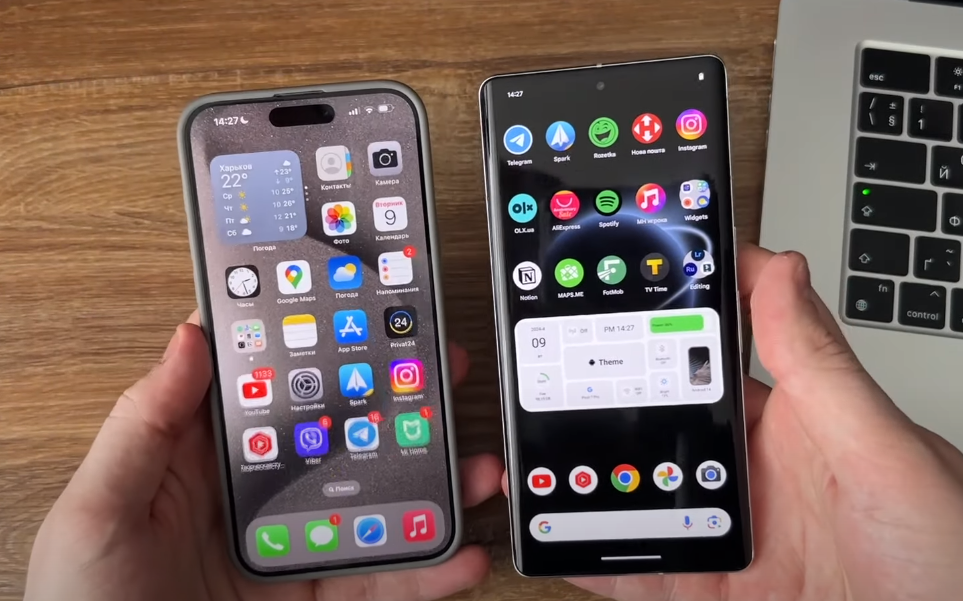
Настройка нового Android, перенос данных с iPhone на Android
Далее, о настройке нового устройства. Когда вы впервые включите свой Android-телефон, вы увидите экран настроек. Вы сможете быстро настроить свой Android-телефон и перенести все данные, которые были на вашем iPhone. Для этого вам понадобится провод, а не Wi-Fi или Bluetooth.
Подключите один конец провода к iPhone, а другой к Android, и у вас появится экран для переноса данных. Вы сможете выбрать, какие именно данные вы хотите перенести, например, контакты, фотографии, данные календаря, чаты WhatsApp, приложения и музыку. Просто отметьте галочками нужные пункты, и информация будет перенесена с вашего iPhone на Android.
Также есть возможность перенести данные по беспроводному соединению через приложение "Переход на Android". В этом случае будут перенесены только контакты, фото, видео и данные календаря, а также учетная запись.
Какая учетная запись нужна для Android
Каждая компания имеет свои уникальные сервисы и функции, для которых необходима учетная запись в мире iPhone — это Apple ID. Этот идентификатор нужен для всего, это может быть любая почта, такая как Gmail или другая на Android. Это также учетная запись Google.
Чтобы воспользоваться всеми сервисами Google на Android, вам просто нужно зайти в свою учетную запись Google через настройки устройства или прямо при первой настройке телефона. После этого ваш телефон будет связан с вашей учетной записью, и все сервисы Google, такие как Google Диск, облачное хранение фотографий и видео, контакты и другие данные, начнут работать.
Таким образом, в iOS это Apple ID, а на Android — любая почта Gmail. Все очень просто!
Знакомство с настройками на Android
После этого мы переходим к настройкам и начинаем настраивать наш новый Android-телефон. Как пользователи iPhone, которые использовали iOS в течение 10 лет, мы должны признать, что настройки на Android не всегда логичны и понятны. Это дело привычки.
Если вы давно используете Android и переходите на iOS, вам также будет непривычно, но вы можете посмотреть, как реализован сканер лица или сканер отпечатка пальца на iPhone. Вы заходите в настройки и находите понятный пункт Face ID и код-пароль. Это логично, потому что здесь настраивается и пароль, и скан лица на Android.
На этом телефоне есть отпечаток пальца, но я не мог его найти, потому что это не интуитивно, так как он спрятан в разделе "Защита конфиденциальности". Далее идет разблокировка устройства, то есть есть лишний шаг, который также лишен логики.
Если вы используете Android, то для вас это абсолютно нормально. Но если вы переходите с других версий или других производителей телефонов, вам нужно будет немного покопаться, чтобы найти те функции, которые были привычны на iOS. Все то же самое, что есть на iOS, есть и в настройках Android.
Прямо из коробки Android предлагает больше функционала, чем iPhone, в плане кастомизации системы. Например, на iPhone все постоянно ругают шорткаты внизу, их нельзя сменить. Это фонарик и камера, которая здесь абсолютно бесполезна, потому что есть свайп вправо, который откроет камеру.
На Android вы можете настроить правый и левый шорткаты. Я надеюсь, что в iOS тоже появится такая возможность. В этом плане на Android больше различных функций.
Обратите внимание, как работает жест назад на iOS. Он работает только слева, если вы держите телефон в правой руке. Вам приходится тянуться. За 10 лет на iOS я привык к этому, но люди жалуются, что в Android жест работает и слева, и справа. Это просто логичнее.
Также в Android есть функция Google Объектив, которая работает как ИИ на минималках. С помощью объектива вы сможете найти все объекты на ваших фотографиях. Это очень удобно. И будьте уверены, что эта функция появится на iPhone.
Последнее, что я хотел бы сказать о настройках, это то, что в любой подпункт на Android вы можете зайти и увидеть огромное количество опций и переключателей. Android более гибок в плане настройки, вы можете кастомизировать его так, как вам удобно. На iOS настройки более ограничены, и если вы сделаете шаг влево или вправо, вы упретесь в стену. На Android такой стены нет, вы можете установить лаунчеры и полностью изменить внешний вид системы с помощью дополнительных настроек этих лаунчеров.
Справедливости ради, стабильность работы и анимации все еще за iOS, даже несмотря на то, что iOS не является идеальной системой. Когда у вас есть два телефона рядом, Android и iOS, с экранами 120 Гц, на iOS все еще плавнее. На Android я не могу сказать, что оно лагает, просто есть какая-то непонятная анимация. Я не могу понять, это особенность или это можно как-то отключить в настройках, чтобы все было более плавно, без рывков.
Если вы переходите с iOS, то поймете, о чем я говорю. Так что действительно, у обеих систем есть свои плюсы и минусы. Одна система впереди в плане настроек, другая – в плане стабильности работы. Есть еще один нюанс, к которому пользователи iOS могут быть не готовы.
Разные оболочки Android
На Android существует множество оболочек, которые зависят от производителя вашего телефона. Например, если у вас Google Pixel 7 Pro, то вы можете столкнуться с круглыми иконками, которые могут показаться угловатыми. Но это всего лишь вопрос личных предпочтений, и не стоит извиняться за свой выбор.
Если вы перейдете на другой телефон, например, Xiaomi, то оболочка может быть совершенно другой. Возможно, папки будут выглядеть более современно, но все равно, при переходе с iOS, где независимо от версии iPhone у вас одинаковые иконки, рабочие столы и уведомления, на Android вы можете столкнуться с различными вариациями в зависимости от производителя.
Как получать контент на Android в сравнение с iOS
Есть одно важное отличие между использованием iOS и Android. Если вы перешли с iPhone на Android, это как будто вы оказались на новом континенте. Теперь вы можете идти куда угодно и не беспокоиться о том, что вас ждет, потому что у вас есть браузер и другие приложения, которые помогут вам получить доступ к Google Play, Google Music, Google Video и другим сервисам.
Я не могу сказать, что это полностью меняет ваш опыт, но это точно отличается от использования iOS. Когда вы скачиваете приложения только из App Store, здесь вы можете скачать их откуда угодно. Вы можете скачать музыку, фотографии и другие файлы в стандартные приложения, не беспокоясь о том, как перенести их с компьютера на ваш Android-телефон через iTunes.
Одно из главных преимуществ Android перед iOS – это возможность использовать телефон независимо от компьютера и других приложений. Вы можете загрузить все, что вам нужно, прямо в браузер и продолжить использовать это без лишних усилий.
В целом, Android предлагает большую гибкость и свободу в использовании телефона, что может быть привлекательным для многих пользователей.
Как держат батарею Android телефоны
В плане батареи, обе системы имеют примерно одинаковые возможности. Например, в моем случае, iPhone 15 Pro Max, который я использую для активного общения в социальных сетях, просмотра комментариев и других приложений, хватает на один день интенсивного использования.
С Android-устройствами ситуация аналогичная. Если вы будете активно использовать свой телефон, то одного дня будет достаточно, если вы не забудете настроить параметры батареи. Почему-то здесь указано, что время работы составляет 3 дня и 3 часа, но на самом деле это не так. Примерно через 30 часов, как и на iPhone, уровень заряда будет около 86%. Так что вы не почувствуете себя обделенным, перейдя с iOS на Android в плане аккумулятора.
Что касается камер, то здесь ситуация похожа между Android и iPhone.
Что по камерам в сравнении
Если вы покупаете Android-устройство, конечно, не за 200 долларов, то качество фотографий и видео будет примерно одинаковым. Единственное отличие в том, что камера на iOS более стабильна, там меньше настроек, и iPhone проще использовать для съемки: вы просто открываете камеру и начинаете снимать.
На Android же, в зависимости от освещения и места съемки, изображение может выглядеть по-разному, и вам придется подстроить камеру под определенные условия. Я бы не сказал, что это минус, просто потребуется немного больше времени на настройку для каждого кадра.
Вот такие моменты могут возникнуть при переходе с iOS на Android. Я выделил для себя некоторые нюансы и хочу сказать, что мой переход не был сложным. Если вы привыкли к iPhone, то сможете без проблем использовать Android и даже получите больше функций, что может доставить вам удовольствие.