Майкрософт 9 апреля выпустила ежемесячные накопительные обновления для поддерживаемых стабильных версий/функциональных обновлений Windows 10 и Windows 11.
В состав накопительного обновления "Момент 5" для Windows 11 вошли новые функции и нововведения для умного помощника "Копилота", а также для таких функций, как "Поделиться", "Обмен с устройствами по близости", "Передать", "Рукописный ввод", "Голосовой доступ", "Экранный диктор", и для платного сервиса "Windows 365".
Краткое содержание статьи:
1. Напоминание о завершении поддержки Windows 10, версия 21H2 для корпоративных пользователей;
2. Накопительные обновления для Windows 10;
3. Накопительное обновление для Windows 11, версия 21H2;
4. Накопительное обновление "Момент 5" для Windows 11, версия 22H2 и версия 23H2.
1. Напоминание о завершении поддержки Windows 10, версия 21H2 для корпоративных пользователей.
Майкрософт 11 июня завершит поддержку всех корпоративных стабильных версий функционального обновления "Windows 10 Ноябрьское обновление 2021" ("Windows 10 November 2021 Update", версия 21H2). Это значит, что после 11 июня будет прекращён выпуск ежемесячных накопительных обновлений с новыми функциями и исправлениями ошибок безопасности. При этом будет продолжена поддержка "Windows 10 Enterprise LTSC 2021" и "Windows 10 IoT Enterprise LTSC 2021".
Данным пользователям следует установить одно из поддерживаемых функциональных обновлений Windows 10, или Windows 11:
- Функциональное обновление "Windows 10 Обновление 2022" ("Windows 10 2022 Update", версия 22H2). Все версии поддерживаются до 14 октября 2025-го года. Для пользователей, желающих получать обновления после 2025-го года, предложена платная "Программа расширенной поддержки", которая будет действовать в течение трёх лет. Её стоимость зависит от выбранного способа получения данных обновлений. При использовании традиционного способа "Активация 5 на 5" она составит 61 доллар в год для одного устройства, при использовании платной подписки "Windows 365" — данная цена входит в стоимость платной подписки "Windows 365" без дополнительной платы, и при использовании "облачного способа" — 45 долларов в год для пяти устройств;
- Функциональное обновление "Windows 11" (версия 21H2). "Корпоративная" и "Образовательная" версии поддерживаются до 8 октября 2024-го года;
- Функциональное обновление "Windows 11 Обновление 2022" ("Windows 11 2022 Update", версия 22H2). "Домашняя" и "Профессиональная" версии поддерживаются до 8 октября 2024-го года, "Корпоративная" и "Образовательная" — до 14 октября 2025-го года;
- Функциональное обновление "Windows 11 Обновление 2023" ("Windows 11 2023 Update", версия 23H2). "Домашняя" и "Профессиональная" версии поддерживаются до 11 ноября 2025-го года, "Корпоративная" и "Образовательная" — до 10 ноября 2026-го года;
- Функциональное обновление "Windows 11 Обновление 2024" ("Windows 11 2024 Update", версия 24H2). Будет выпущено осенью нынешнего года.
2. Накопительные обновления для Windows 10.
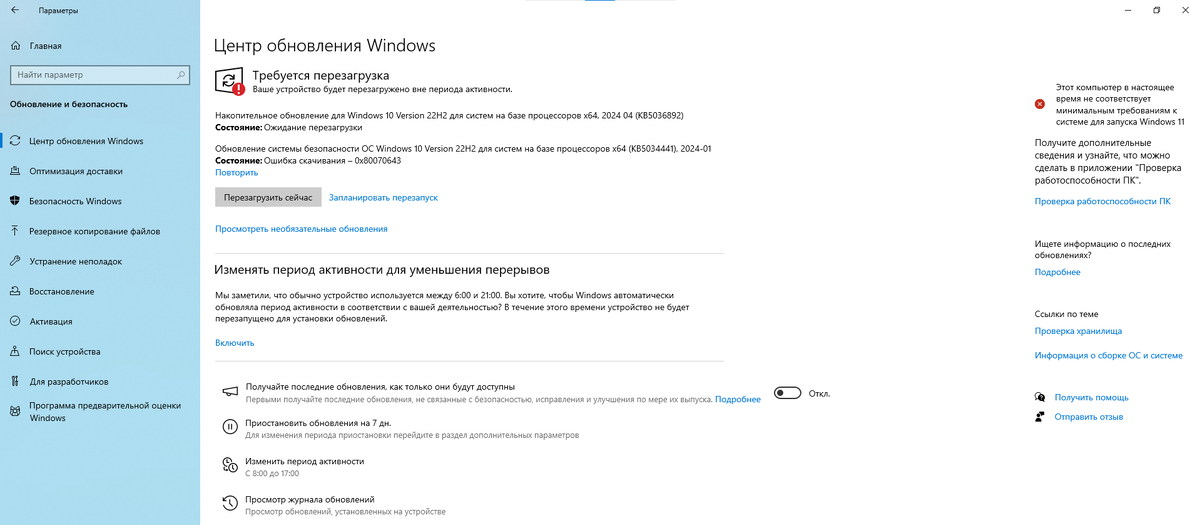
Выпущены ежемесячные накопительные обновления (номер обновления KB5036892) для следующих поддерживаемых стабильных версий/функциональных обновлений:
19044.4291 — для функционального обновления "Windows 10 Ноябрьское обновление 2021" ("Windows 10 November 2021 Update", версия 21H2). Данное накопительное обновление доступно только для Образовательных и Корпоративных версий;
19045.4291 — для функционального обновления "Windows 10 Обновление 2022" ("Windows 10 2022 Update", версия 22H2).
Новые функции:
- Отображение содержимого интернет-сервиса "Microsoft Start" на экране блокировки/входа в систему: На экран блокировки/входа в систему добавлено отображение большего количества содержимого интернет-сервиса "Microsoft Start", такого, как погода, финансы, трафик, спорт, и. т. д. Настроить отображение нужного содержимого на экране блокировки/входа в систему можно на странице "Персонализация" → "Экран блокировки" в приложении "Параметры". В данный момент данная функция доступна только ограниченному количеству пользователей, и станет доступна всем пользователям позже;
- Отображение полноэкранного уведомления о необходимости обновления до Windows 11: При входе в систему добавлено отображение полноэкранного уведомления о необходимости обновления до Windows 11. Отображение данного уведомления доступно только на устройствах, которые официально поддерживают Windows 11. В данный момент данная функция доступна только ограниченному количеству пользователей, и станет доступна всем пользователям позже;
- Функция "Windows интересное" для Рабочего стола: Функция "Windows интересное" в течение дня попеременно отображает до пяти лучших изображений поисковой системы "Microsoft Bing" в качестве фона Рабочего стола. Для включения данной функции нужно перейти на страницу "Персонализация" → "Фон" в приложении "Параметры". В пункте "Фон" в раскрывающемся списке выбрать пункт "Windows: интересное". После чего в верхней правой части Рабочего стола отобразится значок функции "Windows интересное". При нажатии по нему откроется панель, позволяющая выбрать другой фон Рабочего стола, и узнать информацию об изображении, которое в данный момент является фоном Рабочего стола. В данный момент данная функция доступна только ограниченному количеству пользователей, и станет доступна всем пользователям позже;
- IT-администраторы, использующие "Windows Hello для бизнеса" теперь могут использовать управление мобильными устройствами (MDM) для отключения запросов, отображающихся при входе на устройства, подключённых к Entra ID. Для этого необходимо включить параметр политики "DisablePostLogonProvisioning". После того, как пользователь выполнит вход подготовка устройства будет отключена.
Исправлены ошибки безопасности, и ошибки, связанные с отсутствием установленных функций и приложений после обновления до Windows 11, синхронизацией и настройкой даты и времени в приложении "Параметры", работой виртуальной/сенсорной клавиатуры, работой интернет-браузера "Microsoft Edge" на устройствах "Surface Hub", работой сканеров, удалённых рабочих столов, COM+ компонента, и CloudAP.
3. Накопительное обновление для Windows 11, версия 21H2.
Выпущено ежемесячное накопительное обновление 22000.2899 (номер обновления KB5036894) для поддерживаемой стабильной версии/функционального обновления Windows 11, версия 21H2. Данное накопительное обновление доступно только для Образовательных и Корпоративных версий.
IT-администраторы, использующие "Windows Hello для бизнеса" теперь могут использовать управление мобильными устройствами (MDM) для отключения запросов, отображающихся при входе на устройства, подключённых к Entra ID. Для этого необходимо включить параметр политики "DisablePostLogonProvisioning". После того, как пользователь выполнит вход подготовка устройства будет отключена.
Исправлены ошибки безопасности, и ошибки, связанные с выключением устройства через 60 секунд в случае смарт-карты для входа на удалённую систему, неправильным отображением значка смарт-карты, работой удалённых рабочих столов и их сессий, и NSPI.
4. Накопительное обновление "Момент 5" для Windows 11, версия 22H2 и версия 23H2.
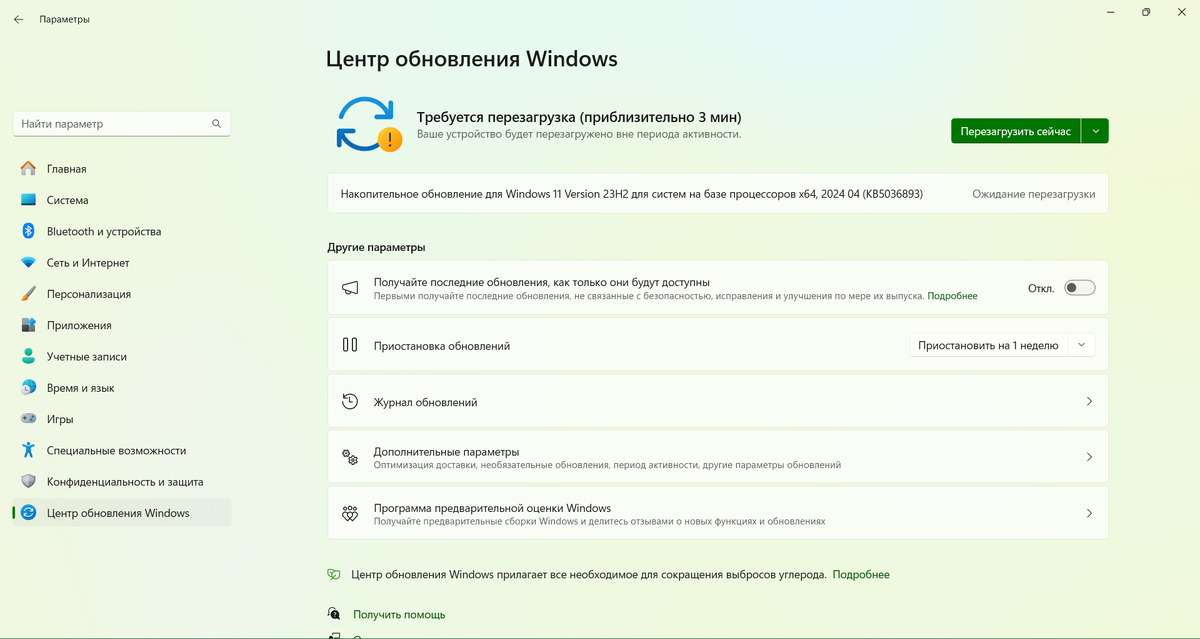
Выпущено ежемесячное накопительное обновление (номер обновления KB5036893) с большим набором новых функций, более известное, как "Момент 5", для следующих поддерживаемых стабильных версий/функциональных обновлений Windows 11:
- 22621.3447 — для "Windows 11 Обновление 2022" ("Windows 11 2022 Update", версия 22H2);
- 22631.3447 — для "Windows 11 Обновление 2023" ("Windows 11 2023 Update", версия 23H2).
Новые функции:
1) Отображение содержимого интернет-сервиса "Microsoft Start" на экране блокировки/входа в систему.
На экран блокировки/входа в систему добавлено отображение большего количества содержимого интернет-сервиса "Microsoft Start", такого, как погода, финансы, трафик, спорт, и. т. д. Настроить отображение нужного содержимого на экране блокировки/входа в систему можно на странице "Персонализация" → "Экран блокировки" в приложении "Параметры". В данный момент данная функция доступна только ограниченному количеству пользователей, и станет доступна всем пользователям позже.
2) Новые функции умного помощника "Копилота".
- Использование умного помощника "Копилота" при входе в систему с использованием локальной учётной записи: Добавлена возможность использования умного помощника "Копилота" когда в систему выполнен вход с использованием локальной учётной записи. Однако в данном режиме функциональность "Копилота" будет сильно ограниченной — "Копилот" сможет получать не больше 10-ти запросов, и предоставлять не больше 10-ти ответов. Для полной функциональности "Копилота" необходимо выполнить вход в систему, а также в сам "Копилот", с использованием учётной записи Майкрософт, или же учётной записи "Microsoft Entra ID" (ранее называлось "Azure Active Directory", или "Azure AD"). Подробная информация доступна на интернет-странице, и на интернет-странице;
- Новые действия: Отображение характеристик устройства, характеристик Windows, информации о батарее, включение/отключение "Режима экономии энергопотребления", информации о доступных Wi-Fi-сетях, IP-адресе, свободном/занятом пространстве, очистка Корзины, запуск страницы "Память" (и других страниц, таких, как "Использовано памяти на дисках", "Место сохранения нового содержимого", "Дисковые пространства", "Диски и тома", и. т. д.) в приложении "Параметры", запуск функции "Живые субтитры", "Голосовой доступ", "Голосовой ввод", Экранного диктора, Экранной лупы, страниц "Размер текста" и "Контрастные темы" в приложении "Параметры";
- Интеграция плагина "Power Automate": Добавлен новый плагин под названием "Power Automate". Для работы данного плагина необходимо, чтобы на компьютере было установлено приложение "Power Automate". Проверить установлено ли данное приложение на устройстве можно на странице "Приложения" → "Установленные приложения" в приложении "Параметры". Приложение "Power Automate" позволяет автоматизировать часто выполняемые действия на компьютере, или же создать свои автоматизированные действия, и тем самым избавиться от лишних нажатий клавиш клавиатуры и кнопок мыши, и сэкономить время. Например, когда необходимо каждый раз открывать определённую папку в Проводнике, которая расположена по очень длинному пути, содержащую определённый файл, или запускать одно и тоже определённое приложение, намного проще создать автоматизированное действие в приложении "Power Automate", и выполнять его когда это необходимо.
В первой версии плагина доступны автоматизированные функции по работе с приложением "Microsoft Excel", PDF-документами, и по управлению файлами. В данный момент, например, можно попробовать выполнить следующие задания: Написать моей команде письмо электронной почты, и пожелать ей хороших выходных, создать документ "Microsoft Excel" с информацией о пяти наивысших горах планеты, переименовать все PDF в определённой папке, и в конце имени добавить такое-то слово, переместить все документы "Microsoft Word" из "Папки 1" в "Папку 2", разделить PDF-документ после первой страницы.
Все представленные новые функции умного помощника "Копилота" в данный момент доступны только ограниченному количеству пользователей, и станут доступны всем пользователям позже.
3) Функция "Виджеты".
- Добавлена обновлённая страница настроек функции "Виджеты", которая запускается нажатием на значок "Параметры", расположенный в верхней правой части панели/окна функции "Виджеты". Данная страница настроек позволяет искать и добавлять виджеты, персонализировать ленту новостей, настраивать уведомления, настраивать отображение панели функции "Виджеты" при наведении курсора мыши, включить/отключить отображение новостей, просмотреть дополнительную информацию, и отправить отзыв разработчикам.
Добавление виджетов.
Настройка ленты новостей. В России и Белоруссии настройка тем и источников новостей из-за санкций недоступна, но вы можете попробовать изменить регион в пункте "Регион" (например, на США) на странице "Время и язык" → "Язык и регион" в приложении "Параметры".
Настройка отображения уведомлений.
Включение/отключение отображения новостей.
Отображение только одних виджетов. Добавлено отображение виджетов по категориям.
- На вкладке "Подписки" (доступна не во всех странах) добавлено отображение новостей только от тех источников, на которые вы подписаны.
- На вкладке "Воспроизвести" (правильный перевод — "Игры"), добавлены коллекции игр. При нажатии по определённой игре данная игра запустится в интернет-браузере "Microsoft Edge".
4) Новые функции приложений "Фотографии" и "Clipchamp".
- Умное удаление ненужных элементов на фотографии в приложении "Фотографии".
В приложение "Фотографии" добавлена умная функция "Стереть", которая позволяет удалять ненужные элементы на фотографии, и работает даже без подключения к интернету.
Для использования функции необходимо:
1) Выбрать и открыть нужную фотографию.
2) В появившемся окне нажать на значок "Изменить изображение" в верхней части окна приложения.
3) В появившемся окне перейти на вкладку "Стереть".
4) В появившемся окне отобразится курсор в виде круга с пунктирами. С помощью данного курсора необходимо выбрать на фотографии тот объект, который необходимо удалить. По умолчанию для удаления объекта применяется настройка "Автоматическая очистка", которая позволяет искусственному интеллекту самому определить, как следует удалять ненужный объект. Включить/отключить данную настройку можно с помощью переключателя, который доступен напротив одноимённого пункта в правой части окна приложения. Настроить размер курсора можно с помощью слайдера, который расположен в пункте "Размер кисти". После выполнения всех необходимых настроек нужно навести курсор на нужный объект, и подождать, пока искусственный интеллект сам его удалит.
В следующем примере было удалено окно, которое расположено на первом этаже здания.
Процесс удаления.
Как видите ненужный объект был полностью удалён. После чего фотографию можно сохранить с помощью кнопки-меню "Параметры сохранения" в верхней правой части окна приложения.
5) Если результат удаления вас не устроил, вы можете с помощью переключателя отключить пункт "Автоматическая очистка", в пункте "Размер кисти" с помощью слайдера настроить нужный размер курсора, и снова попробовать удалить ненужный объект.
- Умное удаление лишних шумов и длительных пауз в видео и аудио в приложении "Clipchamp".
В приложение для редактирования видео "Clipchamp" добавлена умная функция позволяющая удалять лишние шумы и длительные паузы в видео и аудио.
Для её использования в видеоредакторе на временной шкале нужно выделить видео, и нажать правой кнопкой мыши. В появившемся меню нужно выбрать пункт "Удалить паузы", далее в раскрывающемся списке нужно выбрать нужный язык, и нажать кнопку "Транскрибировать".
Для удаления пауз в аудио нужно выполнить те же действия, но в появившемся меню выбрать пункт "Звук" → "Удалить паузы".
5) Функция "Макеты расположения окон" ("Макеты прикрепления окон").
При использовании функции "Макеты расположения окон" ("Макеты прикрепления окон") для расположения/прикрепления окон запущенных приложений на экране теперь отображаются значки запущенных приложений, окна которых можно расположить/прикрепить на экране, что позволяет одновременно расположить/прикрепить на экране окна сразу нескольких запущенных приложений.
6) Функция "Поделиться".
- Новый порядок отображения приложений в разделе "Поделиться с помощью" в окне функции "Поделиться".
Порядок отображения приложений в разделе "Поделиться с помощью" в окне функции "Поделиться" теперь зависит от учётной записи, с помощью которой был выполнен вход в систему. Например, если был выполнен вход в систему с использованием учётной записи Майкрософт в данном перечне приложений отобразится бесплатная версия приложения "Microsoft Teams". А если был выполнен вход с использованием учётной записи "Microsoft Entra ID" (ранее называлось "Azure Active Directory"), то в данном перечне отобразится версия приложения "Microsoft Teams" для работы и учёбы.
- Теперь делиться файлом можно с использованием приложения "WhatsApp" (принадлежит компании "Meta", которая признана в России экстремистской).
7) Функция "Обмен с устройствами поблизости".
- Новый порядок включения/отключения функции "Обмен с устройствами поблизости" при использовании "Bluetooth" и "Wi-Fi".
Включить/отключить функцию "Обмен с устройствами поблизости" можно с использованием пункта "Обмен с устройствами поблизости" на Панели быстрых настроек (запускается путём нажатия на значок "Сеть и громкость" на Панели задач), или же с помощью одноимённого пункта на странице "Система" → "Обмен с устройствами поблизости" в приложении "Параметры".
Когда функция "Обмен с устройствами поблизости" включена, но при этом "Bluetooth" и "Wi-Fi" выключены, "Bluetooth" и "Wi-Fi" будут включены автоматически. А вот когда функция "Обмен с устройствами поблизости" включена, и при этом выключить работающие "Bluetooth" и "Wi-Fi", функция "Обмен с устройствами поблизости" будет выключена автоматически;
- Улучшена скорость передачи файлов при использовании одной и той же сети.
Ранее для использования функции "Обмен с устройствами поблизости" для обеих устройств требовалось использование одной и той же частной сети. Теперь же для использования данной функции требуется использование одной и той же сети — публичной, или частной. Для включения функции "Обмен с устройствами поблизости" нужно запустить Панель быстрых настроек (запускается путём нажатия на значок "Сеть и громкость" на Панели задач), и нажать на пункт "Обмен с устройствами поблизости". Далее, к примеру, вы можете выделить нужный файл в Проводнике, и нажать на расположенный в верхней части окна Проводника значок "Поделиться", либо же нажать правой кнопкой мыши, и в появившемся меню выбрать пункт "Поделиться". В появившемся окне вы можете выбрать расположенное поблизости устройство, на которое необходимо отправить данный файл.
- Переименование вашего устройства.
Теперь вы можете переименовать ваше устройство. Для этого нужно перейти на страницу "Система" → "Обмен с устройствами поблизости" в приложении "Параметры", на данной странице найти пункт "Ваше устройство доступно для обнаружения, как [название вашего устройства]", нажать на кнопку "Переименовать", в появившемся окне ввести нужное название, и нажать кнопку "Сохранить".
8) Функция "Передать".
Данное обновление помогает больше узнать о том, как именно следует использовать функцию "Передать".
Функция "Передать" позволяет передать то, что отображается на экране вашего текущего компьютера, на экраны других устройств, подключённых к вашему компьютеру как с помощью провода/кабеля, так и с использованием беспроводной технологии ("Bluetooth", и. т. д.). Данными другими устройствами могут быть — другой расположенный по близости компьютер, телевизор, или дополнительный монитор.
В этой связи добавлены следующие функции:
- При переключении между окнами различных запущенных приложений, и при использовании функции "Макеты расположения окон" ("Макеты прикрепления окон"), добавлено отображение уведомления предупреждающего о том, что в данный момент используется функция "Передать";
- При нажатии на пункт "Передать" на Панели быстрых настроек (запускается путём нажатия на значок "Сеть и громкость" на Панели задач) откроется меню/панель, на которой отобразятся расположенные поблизости другие устройства, и с помощью которой можно запустить средство устранения неполадок, и многое другое.
9) Функция "Рукописный ввод".
Функция "Рукописный ввод" позволяет использовать естественный рукописный ввод на устройствах с поддержкой сенсорной ручки. Например, при написании сенсорной ручкой в любом поле ввода текста Windows автоматически преобразует написанное в текст. Добавлена поддержка большинства языков, включая русский, и расширена поддержка функции для большинства приложений, таких, как "Фотографии", "Paint", "WhatsApp" и "Messenger" ("WhatsApp" и "Messenger" принадлежат компании "Meta", которая признана в России экстремистской).
10) Функция "Голосовой доступ".
- Добавлена поддержка французского (Канада, Франция), немецкого, и испанского (Испания, Мексика) языков. Русский язык по-прежнему не поддерживается.
Представленные ниже команды используются на английском языке;
- Использование функции "Голосовой доступ" на нескольких подключённых мониторах одновременно.
Добавлена возможность использования функции "Голосовой доступ" на нескольких подключённых мониторах одновременно, включая режимы "Цифры" ("number"), и "Сетка" ("grid").
К примеру, можно использовать режим "Сетка" ("grid") на основном мониторе, и при этом быстро переключиться на другой подключённый монитор. Для этого в голосовой команде нужно использовать алфавит, или фонетику стран НАТО. Например, голосовые команды "B", или "Bravo", одинаково соответствуют дополнительному подключённому монитору, который имеет обозначение "B".
Также можно использовать голосовую команду "Сетка мыши" ("mouse grid") для быстрого перемещения курсора мыши в определённое место на экране.
Наконец-то доступна возможность перемещения файлов, документов, и окон запущенных приложений путём перетаскивания с основного монитора на другой подключённый монитор.
- Функция "Пользовательские голосовые команды".
При использовании функции "Голосовой доступ" теперь можно создавать собственные голосовые команды.
Собственные, или пользовательские, голосовые команды значительно упрощают управление системой с помощью голоса, и экономят время, так как с помощью всего лишь одной созданной голосовой команды можно выполнить целую кучу действий одновременно. Например, открыть целую кучу интернет-страниц в интернет-браузере, и нужных программ, одновременно. Сделать всё это поочерёдно с использованием режимов "Цифры" ("number"), и "Сетка" ("grid"), было бы значительно сложнее.
В данный момент функция "Пользовательские голосовые команды", доступна только для английского языка.
Для настройки данной функции сначала нужно произнести голосовую команду "what can I say" ("что я могу произнести") (также можно использовать голосовую команду "show voice shortcuts" ("Показать голосовые команды")), или же нажать на значок "?", расположенный в правой части панели функции "Голосовой доступ", и выбрать пункт "View all commands" ("Просмотреть все команды") в появившемся меню.
Запустится окно/страница "Voice access commands" ("Команды Голосового доступа"), в левой части окна/страницы нужно перейти в пункт "Voice shortcuts" ("Голосовые команды").
На данной странице отобразится кнопка "Create new shortcut" ("Создать новую команду").
После нажатия данной кнопки отобразится поле ввода "When I say" ("Когда я произнесу"), и два раскрывающихся списка "Perform action(s)" ("Выполнить действие(я)"), и "Add this shortcut to group" ("Добавить данную команду в группу").
В качестве примера, представим, что нужно создать голосовую команду для открытия интернет-сайта "Windows Blog" (официальный интернет-сайт с новостями о Windows) в интернет-браузере "Microsoft Edge".
В поле ввода "When I say" ("Когда я произнесу") необходимо ввести нужную голосовую команду, т. е. то, что нужно будет произносить. В данном случае будет введена команда "open Windows Blog" ("Открыть интернет-сайт Windows Blog").
В раскрывающемся списке "Perform action(s)" ("Выполнить действие(я)") необходимо выбрать то действие, которое будет выполняться при произношении данной голосовой команды.
В данном раскрывающемся списке доступны следующие действия — "Paste text and media" ("Вставить текст и медиа"), "Open folder" ("Открыть папку"), "Open file" ("Открыть файл"), "Open application" ("Открыть/запустить приложение"), "Open URL" ("Открыть ссылку"), "Press keyboard keys" ("Нажать клавиатурные клавиши"), "Press mouse click" ("Нажать/кликнуть мышью"), и "Add wait time" ("Добавить время ожидания").
Дальнейшие действия будут зависеть от того, какое именно было выбрано действие. В данном примере будет выбрано действие "Open URL" ("Открыть ссылку"), отобразится поле ввода, в котором нужно ввести, или вставить из буфера обмена, URL-адрес интернет-страницы, после чего нужно нажать кнопку "Apply" ("Применить").
При желании можно изменить, или удалить данное действие. Для изменения действия нужно нажать на значок в виде карандаша, который расположен справа напротив созданного действия. Для удаления действия нужно нажать на значок в виде "X".
Также можно добавить дополнительные действия, и в результате одна голосовая команда сможет выполнять сразу несколько действий одновременно. Для этого нужно нажать на кнопку "Add new action" ("Добавить новое действие"), в раскрывающемся списке выбрать нужное действие, настроить данное действие, и нажать на кнопку "Apply" ("Применить").
В раскрывающемся списке "Add this shortcut to group" ("Добавить данную команду в группу") необходимо выбрать существующую группу, к которой будет относиться данная созданная голосовая команда, или же создать новую группу.
Для создания новой группы в поле ввода необходимо ввести название группы, и нажать рядом расположенную кнопку "Add" ("Добавить").
В данном примере будет создана новая группа с названием "Links" ("Ссылки"). После создания новой группы, или выбора уже ранее созданной группы, необходимо нажать кнопку "Save" ("Сохранить"), или "Cancel" ("Отменить").
После того, как голосовая команда будет создана, она отобразится в виде пункта на странице "Voice shortcuts" ("Голосовые команды"). Напротив созданной голосовой команды-пункта доступен переключатель, позволяющий включить/отключить использование данной голосовой команды, а также значок ">", при нажатии на который откроется страница, где можно изменить настройки созданной голосовой команды, или удалить голосовую команду (нужно нажать на кнопку "Delete").
В результате всего этого в случае выполнения данной созданной голосовой команды "open Windows Blog" будет запущен интернет-браузер "Microsoft Edge" с интернет-страницей "Windows Blog".
11) Функция "Экранный диктор".
- Прослушивание естественных голосов перед добавлением и скачиванием.
Добавлена возможность прослушивания естественных голосов перед их добавлением и скачиванием.
Естественные голоса для Экранного диктора используют современную технологию преобразования текста в речь, которая способна работать локально, т. е. прямо на устройстве. После добавления и скачивания естественные голоса для Экранного диктора способны работать без подключения к интернету. Но для прослушивания естественных голосов перед добавлением и скачиванием требуется подключение к интернету.
Для добавления естественных голосов для Экранного диктора необходимо перейти на страницу "Специальные возможности" → "Экранный диктор" в приложении "Параметры".
Далее нужно найти пункт "Добавить естественные голоса", и нажать на расположенную напротив данного пункта кнопку "Добавить".
Отобразится окно. Естественные голоса на русском языке в данный момент не поддерживаются, поэтому если необходимо использовать естественные голоса на других языках следует нажать на ссылку "Выбрать другой язык".
Отобразится окно с перечнем доступных языков. В качестве примера будет выбран Английский язык (English) после чего следует нажать кнопку "Далее".
Далее следует выбрать один мужской, или женский естественный голос (где из них мужской, а где женский, думаю, разберётесь сами), после чего станет доступно его предварительное прослушивание. Если выбранный и прослушанный естественный голос понравился, тогда следует нажать кнопку "Скачать и установить".
- Новое сочетание клавиатурных клавиш для перемещения между изображениями на экране.
Добавлена клавиша "G", или клавиши "Shift" + "G", для перемещения вперёд/назад между изображениями в "режиме сканирования" (запускается нажатием клавиатурных клавиш "Клавиша Экранного диктора" + "Пробел").
- Улучшено распознавание Экранным диктором текста, который содержится на изображениях, и написанного с помощью рукописного ввода, а также описаний изображений.
Для использования данных функций требуется активное подключение к Интернету, а также необходимо включить пункт "Получение описаний изображений, заголовков страниц и популярных ссылок" на странице "Специальные возможности" → "Экранный диктор" в приложении "Параметры". Для получения описания изображения необходимо выбрать изображение, и нажать клавиатурные клавиши "Клавиша Экранного диктора" + "Ctrl" + "D".
- В приложении "Microsoft Word" добавлено озвучивание/воспроизведение Экранным диктором информации о наличии в документе закладок, черновых и решённых комментариев, а также о наличии рекомендаций по специальным возможностям при чтении/воспроизведении текста.
- Использование функции "Голосовой доступ" для управления Экранным диктором.
Добавлена возможность использования функции "Голосовой доступ" для управления Экранным диктором. Например, вы можете произнести "speak faster" ("читай/воспроизводи быстрее"), "read next line" ("прочитай/воспроизведи следующую строку"), и. т. д.
12) Функция "Windows 365 Загрузка" ("Windows 365 Boot").
- Добавлен специальный режим.
При входе в систему, установленную на устройстве вашей компании, также одновременно будет выполнен вход в "Облачный компьютер Windows 365", т. е. в виртуальную машину облачного сервиса "Windows 365". Данное действие происходит при входе в систему без использования пароля, например при использовании "Windows Hello для бизнеса".
- Использование специального режима для быстрого переключения и персонализации учётных записей.
Данный специальный режим позволяет быстро переключаться между используемыми профилями, и выполнять вход. Также он предоставляет возможности персонализации. Можно изменить изображение учётной записи, которое отображается на экране блокировки/входа в систему, сохранить текущее используемое имя пользователя, и. т. д.
- Отображение брендинга и другой информации о компании на экране блокировки/входа в систему.
Для компаний добавлена возможность настройки отображения содержимого на экране блокировки/входа в систему, например собственного брендинга (название, логотип, и. т. д.). В режиме "Общего доступа" добавлена возможность добавления собственного брендинга из "Microsoft Intune".
- Умный механизм оповещения о возникших ошибках и требуемых действиях.
Добавлен умный механизм оповещения о возникших ошибках, и требуемых действиях, при входе в "Облачный компьютер Windows 365". Например, данный умный механизм может оповестить о возникших ошибках, связанных с работой сети, и предложить способы их решения, или потребовать завершить настройку определённого приложения.
- Управление настройками физического устройства/компьютера.
Добавлена возможность управления настройками физического устройства/компьютера прямо из "Облачного компьютера Windows 365", например, настройками дисплея, звука, и другими.
13) Функция "Windows 365 Переключение" ("Windows 365 Switch").
- Быстрое отключение от "Облачного компьютера Windows 365" на физическом устройстве/компьютере.
Теперь стало проще отключаться от "Облачного компьютера Windows 365" на физическом устройстве/компьютере. Для отключения нужно навести курсор мыши, или нажать на значок "Представление задач" на Панели задач на физическом устройстве/компьютере. Далее нажать правой кнопкой мыши по окну предварительного просмотра "Облачного компьютера Windows 365", и выбрать пункт "Отключить" (или что-то в этом роде) в появившемся меню.
В меню, которое запускается при нажатии правой кнопкой мыши по значку учётной записи, а также при нажатии левой кнопкой мыши по значку "Выключение", которые расположены в нижней части меню "Пуск" на "Облачном компьютере Windows 365", при наведении курсора мыши на такие пункты, как "Отключить", и "Выйти", добавлено отображение всплывающих подсказок, объясняющих работу данных пунктов.
- Отображение значков-индикаторов на окнах предварительного просмотра "Облачного компьютера Windows 365", и физического устройства/компьютера.
При переключении между "Облачным компьютером Windows 365" и физическим устройством/компьютером, добавлено отображение всплывающих подсказок "Облачный компьютер" и "Локальный компьютер", соответственно, которые призваны отличить их друг от друга.
- Быстрое решение проблемы, связанной с долгим подключением к "Облачным компьютерам Windows 365 для заводов" ("Windows 365 Frontline Cloud PC").
Иногда при слишком долгом подключении к "Облачным компьютерам Windows 365 для заводов" на экране может отобразиться информация о статусе подключения и времени ожидания. Для того, чтобы помочь быстрее решить данную проблему при возникновении ошибки на экране с ошибкой добавлена возможность копирования корреляционного идентификатора (correlation ID).
Функции "Windows 365 Загрузка" ("Windows 365 Boot") и "Windows 365 Переключение" ("Windows 365 Switch") доступны только для пользователей платного сервиса "Windows 365".
14) Другие нововведения, и исправления ошибок.
- Функция "Центр обновления Windows для бизнеса" ("Windows Update for Business") теперь называется "Windows Autopatch".
"Windows Autopatch" теперь является единым решением для организаций по управлению обновлениями Windows с самым наивысшим уровнем контроля. Он предоставляет возможность управлять обновлениями Windows, приложений "Microsoft 365"/"Office 365", интернет-браузера "Microsoft Edge", и приложения для проведения видеовстреч и видеоконференций "Microsoft Teams". Благодаря искусственному интеллекту он позволит более правильно управлять обновлениями, и снизить влияние на производительность команды. Подробная информация о новых возможностях "Windows Autopatch" доступна на интернет-странице.
- IT-администраторы, использующие "Windows Hello для бизнеса" теперь могут использовать управление мобильными устройствами (MDM) для отключения запросов, отображающихся при входе на устройства, подключённых к Entra ID. Для этого необходимо включить параметр политики "DisablePostLogonProvisioning". После того, как пользователь выполнит вход подготовка устройства будет отключена.
- Улучшена работа сессии удалённого рабочего стола ("Remote Desktop Session Host"). Добавлена возможность настройки политики "clipboard redirection" для работы по единому направлению от локального компьютера к удалённому компьютеру, а также изменения данного порядка.
- Исправлены ошибки безопасности, и ошибки, связанные с работой некоторых с поддержкой NPU, с подключением некоторых беспроводных наушников, работой USB-аудио, с отсутствием установленных функций и приложений после обновления до Windows 11, с использованием функции отображения меток (названий) возле значков приложений на Панели задач, с удалением Bluetooth-устройств, а также с синхронизацией и настройкой даты и времени в приложении "Параметры", печатью в приложении "Блокнот", работой MSIX-приложений, удалённых рабочих столов, COM+ компонента, CloudAP, TLS, и с созданием и развёртыванием контейнеров.
Выпуск следующих майских ежемесячных накопительных обновлений для поддерживаемых стабильных версий/функциональных обновлений Windows 10 и Windows 11 ожидается 14 мая.
#Windows10 #Windows11 #Копилот #Copilot #Microsoft #Майкрософт