(Защита и парольная защита папок и файлов документов с помощью архиватора "7-Zip".).
Привет всем подписчикам и просто пользователям, которым интересно читать мои статьи. Я подробнейшим образом описываю и показываю все процессы работы с элементами системы и программами. Если нужны нетронутые оригинальные (ISO - образы), пишите в группу VK.
"7-Zip" - это бесплатный файловый архиватор с высокой степенью сжатия данных. Он поддерживает множество форматов данных, включая собственный формат "7z" с различными алгоритмами сжатия и высокоэффективный алгоритм сжатия( LZMA).
Он разрабатывается с 1999 года и является бесплатным с открытым исходным кодом. В нём заложен новейший стандарт (AES-256), можно зашифровать файлы и папки и ограничить доступ к ним.
Архиватор создает копию документа или каталога, шифрует его и при необходимости применяет пароль, исходные файлы не затрагиваются.
Программа использует очень гибкий формат архивов, поддерживаемый многими сторонними утилитами (WinRAR, например, поддерживает чтение 7z).
Документы, защищённые паролем, можно пересылать другим пользователям удобным способом.
В этой статье расскажу пошагово, как защитить паролем важные для вас файлы при помощи программы "7-Zip", в котором для доступа к текстовым файлам в архиве необходимо ввести пароль.Таким образом можно защитить любой (Текстовый документ, папку и общий файл). "7-zip" - отличный архиватор на сегодняшний день, главное, что он бесплатный и легко скачивается и устанавливается.
Cодержание:
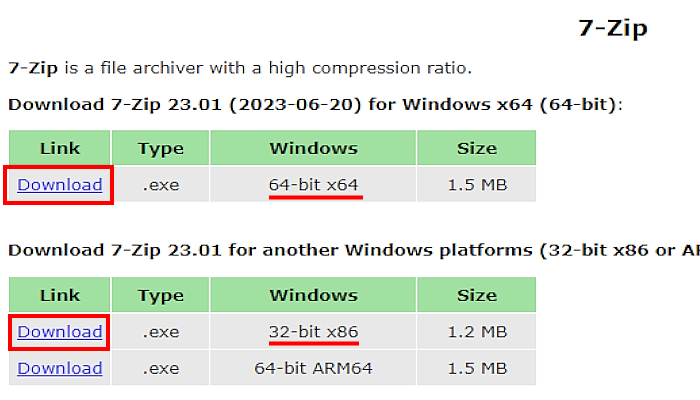
1. Cкачать программу с официального сайта.
2. Задать запуск программы от имени администратора.
3. Создать архив с паролем из папки с файлами.
4. Рапсаковать архив с файлами.
5. Создать архив документа или файла на прямую.
1. Cкачать программу с официального сайта.
Официальный сайт программы:
https://www.7-zip.org/
2. Задать запуск программы от имени администратора.
Для этого нужно открыть меню (Пуск), щёлкнуть по папке "7-Zip" и в контекстном меню правой кнопкой мыши выбрать файл "7-Zip File Manager". из контекстного меню пройдите по пути (Дополнительно) - (Перейти к расположению файла).
Кликаем правой кнопкой по программе (Свойства).
Выберите вкладку (Совместимость) и установите флажок (Запускать эту программу от имени администратора). Затем нажмите (Применить) - (Ок).
Если вы хотите проверить настройки программы, щёлкните на программы в меню (Пуск) и откройте вкладку (Сервис) - Инструменты).
Статья:
Как загрузить "Windows 11/10" после Российских санкций.
3. Создать архив с паролем из папки с файлами.
Создайте папку на рабочем столе или в любом месте диска. Поместите в неё ваши файлы любой категории для архивации с паролем. Вы также можете архивировать файлы напрямую, не создавая папок, просто щёлкнуть на файле и выберать "7-Zip" - (Добавить к архиву) из контекстного меню.
Если важных документов нет и вы хотите поместить все необходимые файлы в архив без создания пароля нажмите на кнопку ("Добавить к _._._._.zip").
Примечание:
_._._._ - где ваше название папки, файла или документа.
В моем примере папка с файлами находится на рабочем столе. Если вы не укажете путь, где будут храниться будущие архивы, то по умолчанию архив с паролем будет храниться в том же месте рядом с исходной папкой.
Чтобы сохранить архив в другом месте, нажмите на многоточие в правом верхнем углу окна обзора. В этом окне указан путь к системной папке (Документы), а в столбце (Имя файла) введите имя архивного файла или оставьте его как есть. Затем нажмите кнопку (Открыть).
Как показано на скриншоте, вместо рабочего стола будут изменены путь к сохранению документа и имя архива. В колонке (Формат архива) выберите (Zip).
В том же окне ниже есть поле для ввода пароля (Шифрование). Здесь вам будет предложено ввести пароль и повторить то же самое. Колонка (Метод шифрования) оставьте (AES-256).
256-битное шифрование AES - это международный стандарт, обеспечивающий высочайшую безопасность данных и признанный, в частности, правительством США. Шифрование AES-256 практически не поддается взлому, что делает его самым сильным из существующих стандартов шифрования.
Похожую статью о шифровании можно найти здесь:
Метод приложений (EFS) - шифрование файлов и создание резервной копии ключа.
Если установлен флажок (Показать пароль), введенный пароль будет сведен в одну строку и может быть введен без повторений. Можно также установить флажок (Удалять файлы после сжатия). Это означает, что исходные файлы будут удалены, поскольку архив содержит копию исходных файлов. нажмите кнопку (Oк), чтобы начать создание архива.
В этом окне вы можете увидеть процесс упаковки файлов в (Архивный файл - Zip).
Откройте место на диске, где вы указали путь для сохранения архива, и проверьте, находится ли там архив. (Zip - архиве), названный (Архивы с файлами), содержит папку с именем (Документы и файлы программ).
4. Рапсаковать архив с файлами.
Статья:
Как распаковать "7-Zip_Архив" без пароля и с паролем.
5. Создать архив документа или файла на прямую.
Если вы хотите заархивировать один или несколько файлов, вам не нужно создавать папку для архива: просто щёлкните правой кнопкой мыши на файле и повторите ту же процедуру. (См. скриншоты) ниже.
Если вам нужно заархивировать несколько файлов, выделите их, например: (Фотографии, портативные программы, документы) и добавьте их в архив тем же способом.
Для дальнейшего продвижения этого канала, как и других каналов и групп, вы можете подписаться, поставить лайк и читать здесь: Контакт: YouTube: Телеграм: Яндекс Дзен: Также вы можете поддержать этот канал небольшой суммой. Указан номер карты в описании под каждым моим видео на моём канале. Если нужны нетронутые оригинальные (ISO - образы) пишите в группу VK.
Статья:
Как поменять редакции Windows 11/10 без потери данных и переустановки.