Программа, которая не просто записывает образы Windows на USB-флешку, но также умеет скачивать их на ПК, без использования VPN сервисов! Способ подходит, как для Windows 10, так и для Windows 11.
Что потребуется для записи образа Windows?
- USB-флешка, размером не менее 8 ГБ
- Программа Flashr для записи образа
Урок относится к серии уроков, на тему «Как создать загрузочную USB-флешку с Windows 10/11, используя различные программы». Сегодня будем использовать программу Flashr для записи образа Windows на USB-флешку.
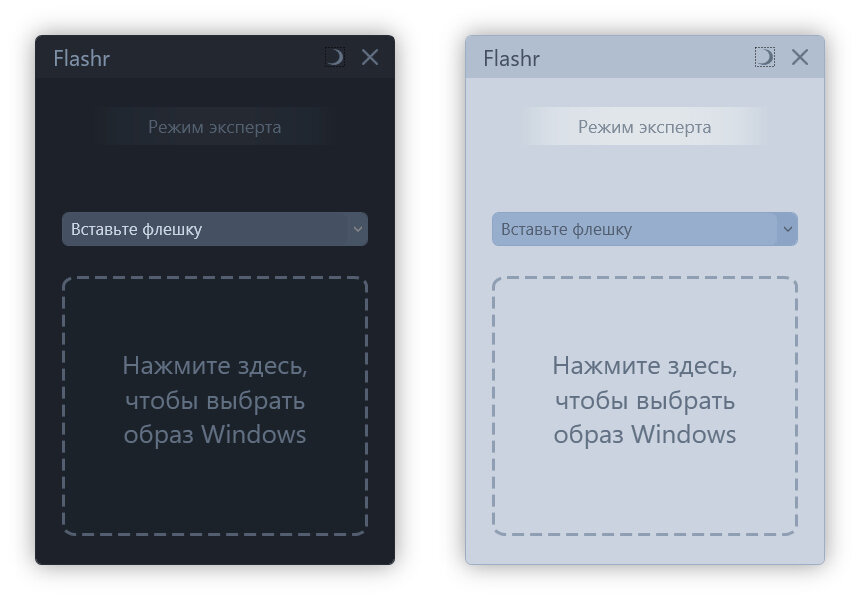
Прежде чем приступить к записи образа, нужно пару слов сказать про Flashr. Программу написал обычный парень 4 курса из России и она, естественно, не имеет цифровой подписи, в связи с чем на программу ругаются абсолютно все иностранные производители антивирусных систем, в том числе сам гигант Google и Microsoft.
Многих это может оттолкнуть, чтобы использовать данную программу, но на самом деле утилита очень полезная и незаменимая, которая не только запишет образ ОС на флешку, но также скачает вам образ Windows 10/11 прямо с серверов Microsoft без всяких VPN и танцев с бубнами!
Я НЕ использую иностранные системы антивирусной защиты. Почему? Расскажу в одном из следующих уроков, если интересно. Предпочитаю доверять только нашим разработкам из России, а именно Kaspersky и Dr.Web. Утилиту Flashr проверили на серверах Kaspersky, Dr.Web и Яндекс, на наличие вредоносного скрипта, и в ней нет ничего опасного! Кому верить? Решать вам! Я доверяю нашим товарищам из России!
Почему я вам это рассказал – спросите меня? Потому что скачать его просто так не получится. Некоторые браузеры просто заблокируют установщик при скачивании, а иностранный антивирус его просто удалит!
Как и где скачать программу Flashr?
Зайдите на официальный сайт Flashr. Я буду использовать браузер Google Chrome, чтобы показать, как сохранить файл, который блокируется. Вы можете использовать Яндекс Браузер, там файл скачивается без проблем.
На главной странице нажмите на кнопку «Скачать» и подтвердите, что вы человек, а то в последнее время файлы из интернета часто «нелюди» скачивают. Это сарказм, если кто не понял) Сохраните установщик куда-нибудь себе на ПК. После сохранения появится сообщение о блокировке файла, даже если снова нажать на кнопку «Сохранить», будет сообщение «Заблокировано скачивание опасного файла».
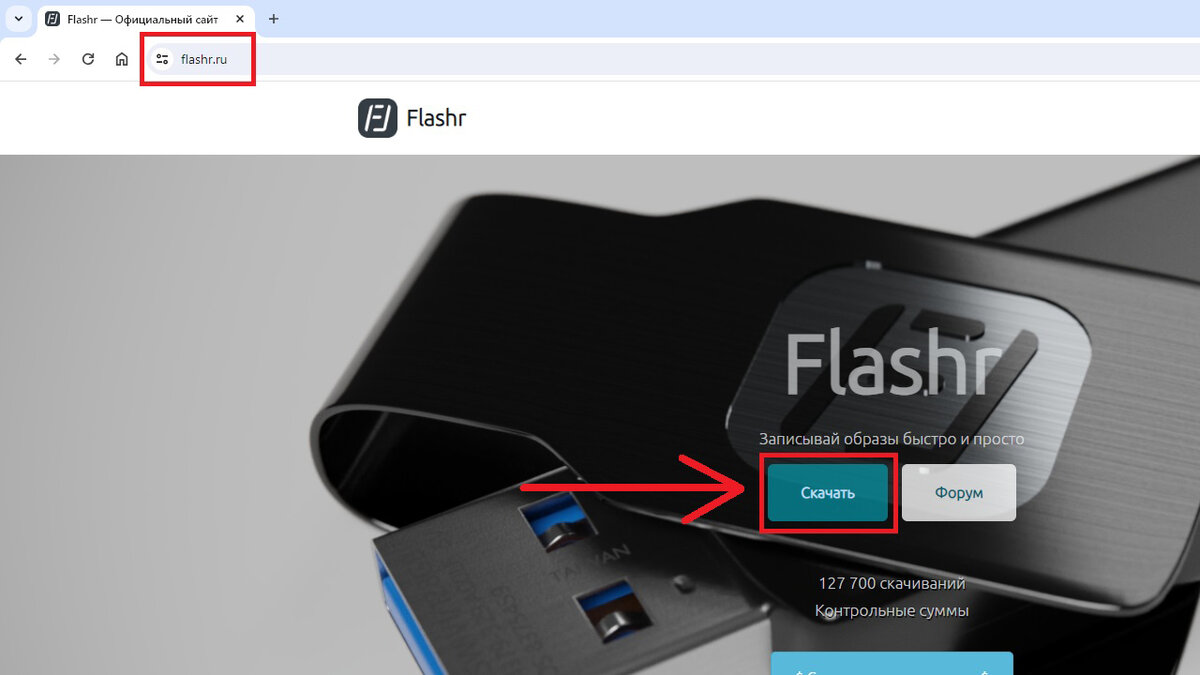
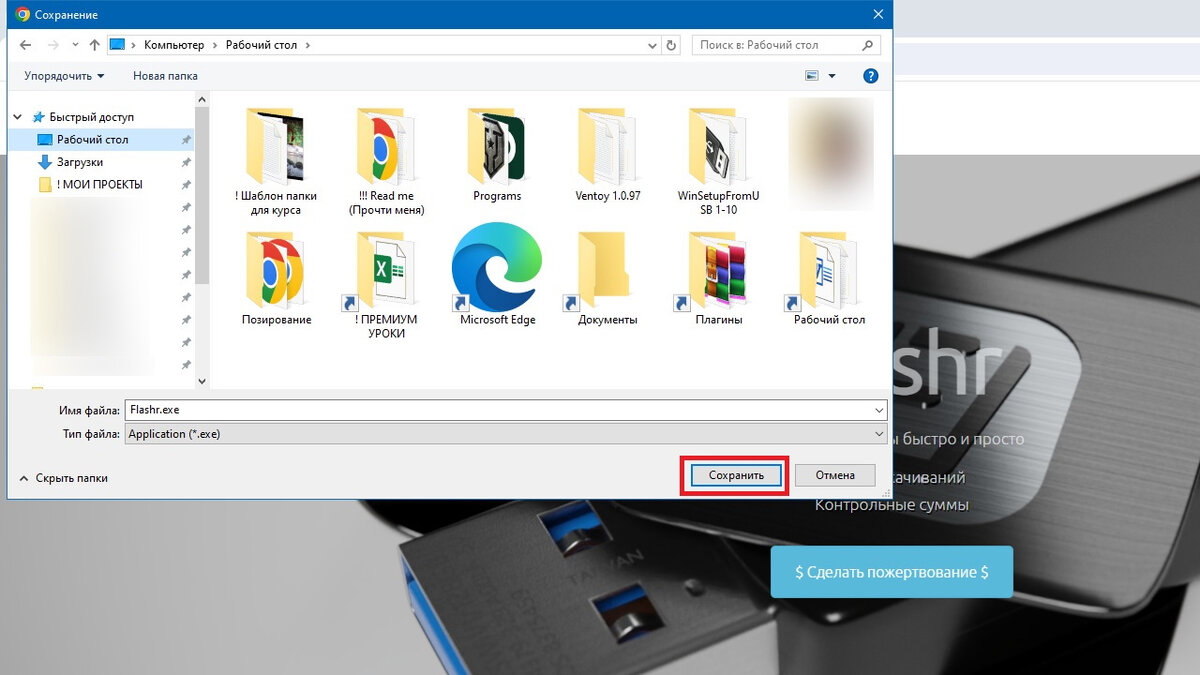
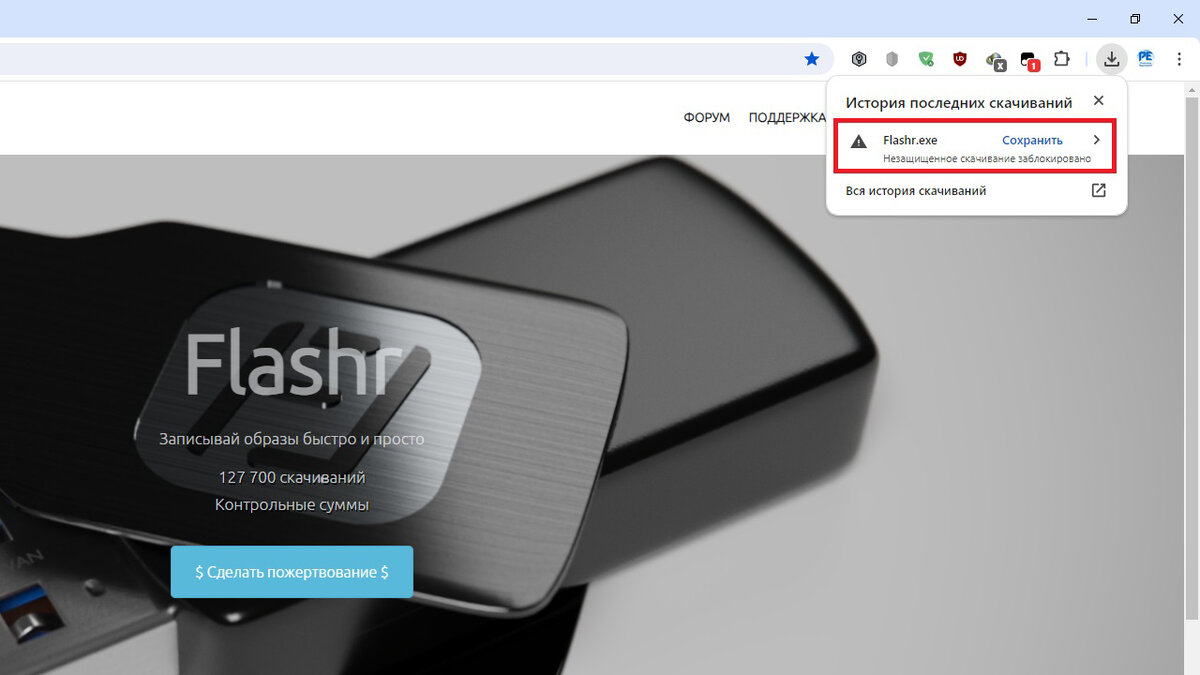
Чтобы обойти блокировку и скачать файл нужно перейти в раздел «Загрузки». Нажмите на три точки и выберите пункт «Загрузки» (или «Ctrl» – «J»). У вас откроется новая вкладка, где будет кнопка «Сохранить», нажмите на эту кнопку! Вылезет предупреждение, нажмите на кнопку «Все равно продолжить» и у вас файл будет скачан на ПК. Весь процесс загрузки представлен на скриншотах ниже.
Следующее, с чем вы столкнётесь, это блокировка запуска файла в самой системе Windows, даже если сам антивирус пропускает файл.
Блокировка в Windows срабатывает, потому что файл не имеет цифровой подписи, для новых и неизвестных программ это абсолютно нормально, не стоит этого бояться.
Если файл заблокировал антивирус, на время загрузки и использования программы Flashr, – отключите антивирус! Kaspersky и Dr.Web на файл не ругаются!
Запустите файл от имени администратора и в окне предупреждения нажмите на ссылку «Подробнее», а потом на ссылку «Запустить в любом случае», чтобы наконец-то запустить Flashr! Имейте ввиду, что такое делать можно только с доверенными файлами, с другими так делать НЕ стоит!
Если вы сделали всё правильно у вас запустится программа Flashr.
Как записать образ Windows используя Flashr?
Чтобы приступить к записи образа Windows через программу Flashr, нам потребуется сам образ Windows 10/11. Скачать образ Windows можно через официальный сайт Microsoft, через наше сообщество в ВК или через саму программу Flashr! Как это сделать? Сейчас расскажу!
Чтобы скачать оригинальный образ Windows через программу Flashr нужно перейти в режим эксперта, нажав на кнопку «Режим эксперта». В следующем окне нажмите на кнопку «Скачать образ Windows» и из выпадающего списка выберите версию Windows. Выберите язык. Укажите куда скачать и сохранить образ. Нажмите «ОК». Пойдёт процесс загрузки оригинального образа. Способ загрузки образа работает как для Windows 10, так и для Windows 11. Без VPN и танцев с бубнами!
Загрузку завершили, теперь давайте запишем образ на флешку для установки или переустановки Windows.
Подключите флешку размером не менее 8 ГБ. Нажмите на прямоугольную область, чтобы выбрать образ Windows 10/11. Выберите образ Windows и нажмите на кнопку «Открыть». Согласитесь с форматирование флешки, нажав на кнопку «Да». Будьте аккуратны! Все данные с флешки будут стёрты! Пойдёт подготовка флешки и запись образа. Если появится окно форматирования в самой системе Windows, нажмите кнопку «Отмена», так как программа Flashr сама отформатирует флешку, чтобы не создать конфликт форматирования! Дождитесь, пока запись полностью завершится. Процесс записи у меня занял около 20 минут.
После завершения записи образа Windows 10, утилита предложит улучить записанный образ, для Windows 10 можно оставить всё как есть, ничего не трогая и ничего не меняя в образе. Поэтому можно нажать на кнопку «Нет».
Для любопытных, на скриншоте ниже, я показал, что можно улучшить в образе, это отключить защитник, отключить обновления и отключить контроль учетных записей (UAC). Для Windows 10 в этом нет необходимости и всё это отключается прямо в системе, поэтому просто нажимаю на крестик, чтобы завершить запись образа.
Запись Windows 11 аналогичный, как и Windows 10, единственное отличие это пункты улучшения самого образа. В отличие от других программ, Flashr, после записи, позволяет отключить проверку железа на совместимость (особенно актуально, если Windows 11 планируете установить на старый компьютер до 2021 года) и включить оффлайн режим, то есть вход в учётную запись Microsoft делать не обязательно, что очень удобно. Поэтому здесь опцией улучшения образа можно воспользоваться и сразу будет готов полноценный загрузочный USB-накопитель с Windows 11.
Из недостатков создания загрузочного накопителя через Flashr, если у вас ПК старый, до 2021 года, возможно сама загрузочная флешка не запуститься, так как образ работает только с интерфейсами BIOS на UEFI. Если у вас ПК куплен после 2021 года, проблем с загрузочной флешкой быть не должно!
Было полезно? Подпишись, чтобы не пропустить новый материал!
Может быть интересно и полезно
- Как создать загрузочную USB-флешку с Windows в Media Creation Tool
- Как создать загрузочную USB-флешку с Windows в программе UltraISO