Привет, дорогой читатель!
Свой первый пост я хотел бы посвятить ознакомлению с графическими элементами, которыми наиболее часто пользуются программисты при создании проектов на базе Windows Forms.
Я решил рассмотреть именно WinForms, поскольку эта тема актуальна в колледжах, где студенты решили связать свою стезю с программированием, или же жалеют об этом и хотят поскорей доучиться и выбрать другую специальность, но не до конца понимают, чего от них требуют преподаватели.
В своих постах я постараюсь максимально понятно объяснить каждую тему, начав с основ, и постепенно увеличивая сложность, мы доберемся до финальной точки.
Ну что ж, мы начинаем :)
СОЗДАНИЕ ПРОЕКТА
Сперва нам необходим Visual Studio. Это интегрированная среда, в которой мы и будем создавать наши проекты, а в дальнейшем - займемся программированием. Скачать Visual Studio можно по этой ссылке, https://visualstudio.microsoft.com/ru/vs/community/, абсолютно бесплатно! (если будут вопросы по установке, я могу выложить отдельный пост, так как в этом я не рассматриваю тему установки среды).
Если вдруг Вы смогли сами настроить Visual Studio, то переходим дальше :)
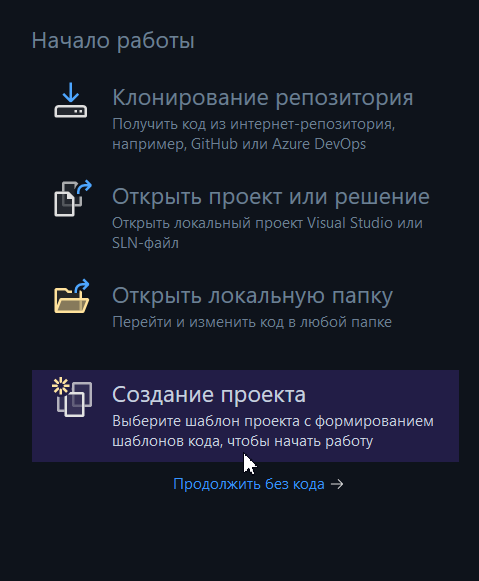
Нам необходимо создать свой первый проект. Запустим Visual Studio и нажмем "Создание проекта".
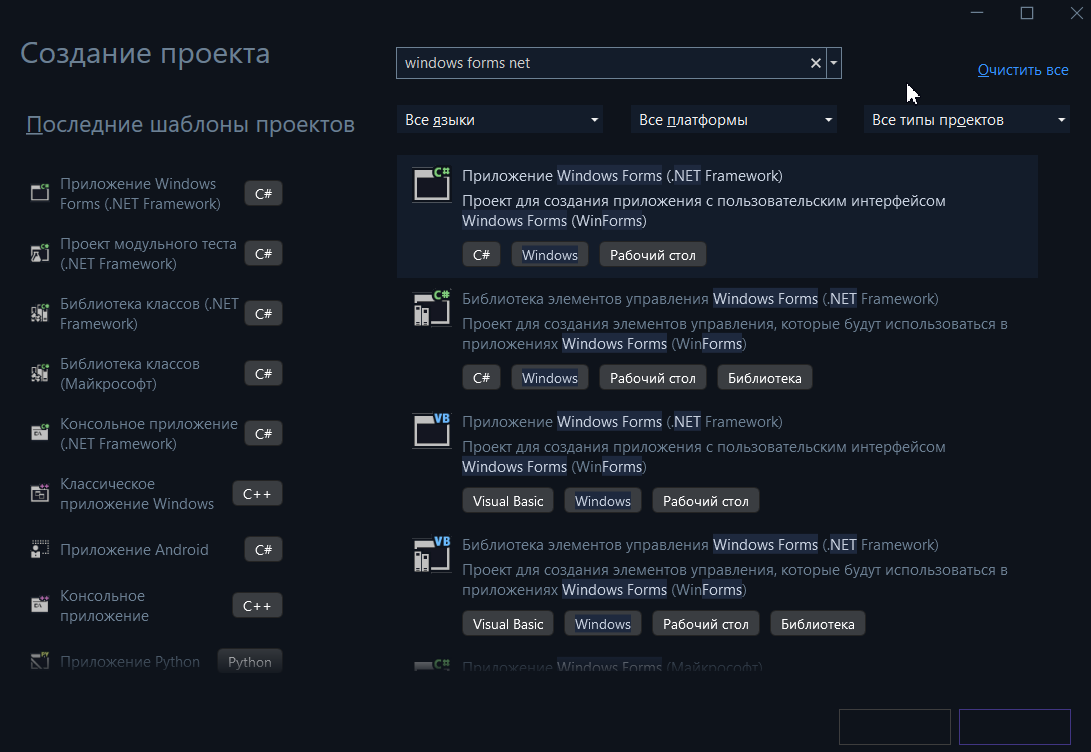
В открывшемся окне нашему вниманию представляются различные шаблоны, которые можно отфильтровать по языку программирования (C#, C++, TypeScript), платформе, для которой создается проект (tvOS, Android, Linux), и типу проекта (NUnit, Office, SQL).
Мы будем разрабатывать приложение на языке C# для платформы Windows с использованием .NET Framework. Не пугайтесь, .NET Framework мы рассмотрим позже, когда будем заниматься подключением проекта к базе данных. А пока, в текстовое поле "Поиск шаблонов" введем следующее: "windows forms net". Среди результатов нам нужен "Приложение Windows Forms (.NET Framework).
При выборе нужного шаблона, в следующем окне мы можем задать имя проекта и установить его расположение (можно оставить по умолчанию). Остальные текстовые поля менять не обязательно. Нажимаем кнопку "Создать".
ИНТЕРФЕЙС ПРОГРАММЫ
После успешной загрузки мы сможем увидеть интерфейс редактора с необходимыми в дальнейшем нам разделами: Конструктор, Обозреватель решений, Панель элементов и Свойства. Рассмотрим предназначение каждого из них.
1) Конструктор. Представляет из себя прямоугольную форму, которую можно растягивать и "украшать" графическими объектами (элементами), о которых поговорим позже. Как я уже говорил, мы рассмотрим лишь наиболее часто используемые программистами элементы.
2) Обозреватель решений. Это ключевой инструмент в Visual Studio, который предоставляет иерархический вид всех файлов, проектов и элементов, составляющих наше решение. Он очень удобен для просмотра созданных форм, классов и других файлов, используемых в проекте. По умолчанию расположен сверху справа.
3) Панель элементов (небольшая полоса слева вверху). Кладезь всех графических объектов, с которыми при запуске проекта будет работать пользователь, а программист или проектировщик "раскладывает" их на форме.
4) Свойства (окно внизу справа). Для каждой формы и элемента есть ряд свойств, которые можно изменять. В основном это цвет, размер шрифта и самого объекта, вид курсора при наведении, видимость, доступность и т.д.
ЭЛЕМЕНТЫ И ИХ СВОЙСТВА
Как я и говорил ранее, мы рассмотрим лишь несколько графических элементов для создания проекта:
1) Button (кнопка). Обычная кнопка, которую можно использовать для перехода между форм или выбора действий пользователя.
Наиболее часто используемые свойства для Button:
- BackColor (задний фон);
- Cursor (вид курсора при наведении, для кнопки лучше указывать Hand);
- Font (шрифт и размер шрифта, более подробное редактирование в окошке при нажатии на "три точки");
- ForeColor (цвет шрифта);
- Text (текст, отображаемый на элементе);
- TextAlign (положение текста относительно элемента - слева, по центру, справа).
Размер кнопки можно менять, растягивая ее по форме.
2) CheckBox (флажок). Используется при выборе определенного пункта.
Наиболее часто используемые свойства для CheckBox:
- Checked (при значении false флажка нет, при значении true флажок есть);
- CheckState (статус "флажка", меняется автоматически при выборе свойства Checked);
- Cursor (вид курсора при наведении);
- Font (шрифт и размер шрифта);
- Text (текст, отображаемый на элементе).
3) ComboBox (выпадающий список значений). Отображает раскрывающийся список элементов, из которого пользователь может выбрать один элемент.
Наиболее часто используемые свойства для ComboBox:
- Items (содержит значения при открытии списка);
- DropDownStyle (задает стиль отображаемого списка);
- AutoCompleteMode (задает режим автозаполнения).
4) DateTimePicker (календарь). Позволяет пользователю выбирать дату и время.
Наиболее часто используемые свойства для DateTimePicker:
- Format (задает формат отображения даты и времени);
- MinDate (задает минимальную дату, которую можно выбрать);
- MaxDate (задает максимальную дату, которую можно выбрать);
- ShowUpDown (указывает, должны ли отображаться кнопки увеличения и уменьшения для выбора даты и времени).
5) Label (текстовая надпись). Элемент управления, который отображает статический текст.
Наиболее часто используемые свойства для Label:
- Text (получает или задает текст, отображаемый в Label);
- ForeColor (задает цвет текста);
- Font (задает шрифт текста);
- TextAlign (задает выравнивание текста).
6) TextBox (текстовое поле). Элемент управления, который позволяет пользователю вводить и редактировать текст.
Наиболее часто используемые свойства для TextBox:
- Text (получает или задает текст, отображаемый в элементе);
- ReadOnly (указывает, можно ли редактировать текст);
- MaxLength (задает максимальное количество символов);
- PasswordChar (задает символ, используемый для маскировки вводимого пароля).
Продолжение следует...