Если вам нравится рабочее окружение MATE, переустанавливать ради него систему вовсе необязательно: если у вашего дистрибутива есть официальная редакция с MATE, для установки DE понадобится всего несколько консольных команд. А Ubuntu такая редакция есть, и MATE в Ubuntu – это, пожалуй, лучшая реализация классического для Linux интерфейса. Перевод пошагового руководства от редакции сайта It's FOSS.

Устанавливаем рабочее окружение MATE в ванильную Ubuntu GNOME
Не так давно мы писали о том, как в ванильную Ubuntu установить рабочее окружение Cinnamon (то, что развивается в рамках дистрибутива Linux Mint). Сегодня же мы поговорим о том, как в Ubuntu установить классическое для Linux рабочее окружение MATE.
О MATE вы, скорее всего, слышали. Это форк ныне почившего GNOME2: оптимальное сочетание классических интерфейсов и современных приложений. А ещё это одна из самых стабильных графических оболочек Linux.
Насколько популярно то или иное рабочее окружение, сказать сложно (всё-таки телеметрии в Linux нет), но раз у нас есть официальная редакция Ubuntu c MATE на борту, значит, преданных поклонников у окружения хватает. И как раз оттуда мы и позаимствуем пакеты, необходимые для установки рабочего окружения.
Важно: эта инструкция касается только Ubuntu!
Она не подходит для установки MATE в Linux Mint.
Установка MATE в Ubuntu
Важно: иногда некоторые рабочие окружения могут конфликтовать между собой, и есть шанс, что, вернувшись на GNOME, вы столкнётесь с определёнными проблемами.
Итак, вы готовы рискнуть и установить MATE. Благодаря официальной редакции Ubuntu с рабочим окружением MATE, вам не нужно подключать сторонние PPA-репозитории, достаточно знать нужные команды.
Перед установкой нового рабочего окружения убедитесь, что в вашей системе установлены все доступные обновления:
sudo apt update && sudo apt upgrade -y
sudo apt install ubuntu-mate-desktop
На завершающем этапе вам предложат выбрать между lightdm и gdm3. Это экраны входа в систему в MATE и GNOME соответственно. Чтобы полностью прочувствовать все прелести MATE, выбирайте lightdm.
Переключение рабочих окружений в Ubuntu
После установки нового рабочего окружения вам нужно выйти из системы и на экране входа выбрать новое DE. Для этого кликните по значку Ubuntu рядом с именем пользователя и выберите нужное окружение. Чем больше окружений вы установите, тем больше вариантов вам будет доступно.
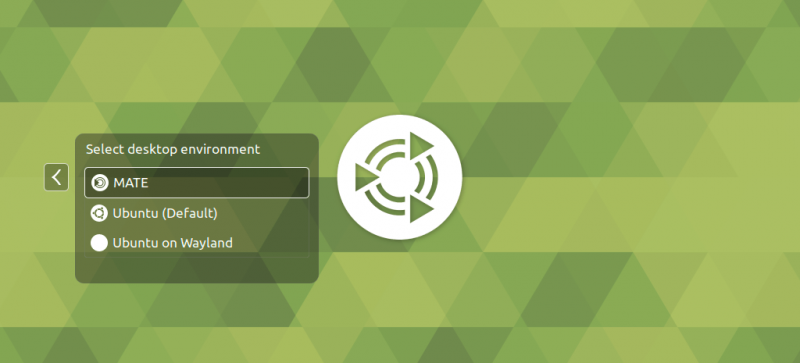
Выберите MATE и снова введите свой пароль, чтобы войти в систему. При первом запуске ваш рабочий стол будет выглядеть примерно так:
Во время тестов я не заметил особых косяков. Возможно, мне повезло, но пока кажется, что система работает максимально стабильно и без сбоев. Кстати, у нас на сайте уже был подробный гайд по настройке и кастомизации рабочего окружения MATE. Рекомендуем ознакомиться.
Возвращение к GNOME
Что делать, если новое окружение вам не по вкусу? Просто выйдите из системы и вручную выберите рабочее окружение GNOME (Ubuntu по умолчанию).
Удаление MATE из Ubuntu
Что делать, если MATE не нравится вам настолько, что вы не готовы терпеть его в своей системе и хотите полностью от него избавиться? В этом случае вам понадобится несколько консольных команд:
sudo apt remove -y ubuntu-mate-desktop mate-* ubuntu-mate-* plymouth-theme-ubuntu-mate-* lightdm
sudo apt autoremove -y
sudo apt install --reinstall -y gdm3
Это удалит почти все пакеты MATE (даже обои Ubuntu MATE вы больше не увидите). После этого перезагрузите систему.
Какие рабочие окружения можно установить?
Одна из главных особенностей Linux заключается в том, что вы тут самостоятельно выбираете, каким рабочим окружением вы хотели бы пользоваться. Если у Ubuntu есть официальная редакция с нужным вам DE, значит, установить его можно и вручную. У нас на сайте уже есть подробные инструкции по установке Cinnamon, KDE Plasma, Budgie.
Абхишек Пракаш,
It's FOSS
27 августа 2023
sudo dont be evil && do the right thing