Запланировать электронное письмо - отличный способ оставаться на вершине важной рабочей коммуникации, не дожидаясь рассвета, чтобы нажать кнопку "Отправить". Эта функция доступна практически для всех основных платформ электронной почты, и сегодня мы расскажем о том, как Outlook использует эту простую, но эффективную возможность.
ДИФФУЛЬТАТИВНОСТЬ
ПРОДОЛЖИТЕЛЬНОСТЬ
ЧТО ВАМ НУЖНО
Приложение Microsoft Outlook
Учетная запись Microsoft Outlook
Независимо от того, используете ли вы настольные приложения для Windows и macOS или получаете доступ к Outlook через веб-браузер, в нашем руководстве подробно рассмотрен каждый способ. Мы также предоставили ответы на некоторые часто задаваемые вопросы, так что оставайтесь здесь, чтобы прочитать их в конце!
Планирование электронной почты Outlook в Windows
Если вы хотите отложить электронную почту Outlook с компьютера под управлением Windows, просто выполните следующие простые действия:
Шаг 1: Откройте Outlook в Windows и нажмите кнопку Новое письмо или ответ на существующее сообщение.
Шаг 2: Составьте письмо, добавьте получателя и введите тему сообщения, как обычно.
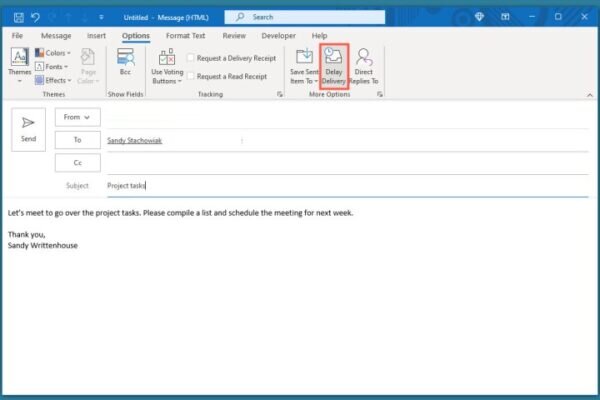
Шаг 3: Перейдите на вкладку Параметры в окне сообщения и выберите Задержка доставки на ленте.
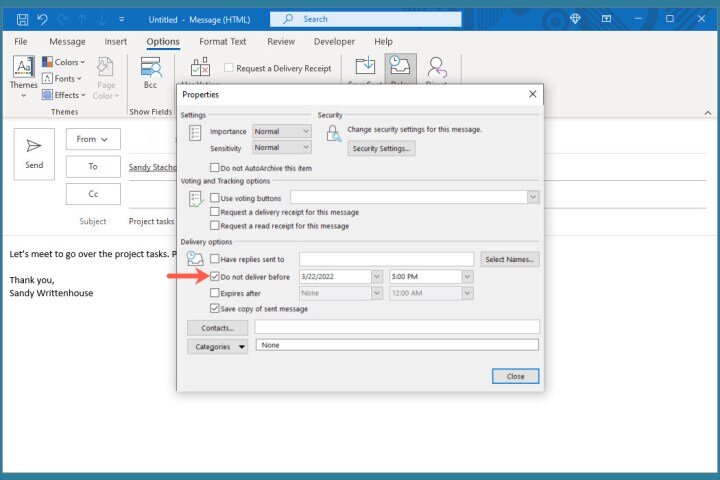
Шаг 4: В открывшемся окне "Свойства" перейдите к разделу "Параметры доставки". Установите флажок Не доставлять раньше и выберите дату и время отправки письма.
Шаг 5: Нажмите кнопку Закрыть, чтобы выйти из Свойств.
Шаг 6: Вы вернетесь в окно электронной почты. Нажмите Отправить, чтобы отправить сообщение позже.
Шаг 7: Чтобы просмотреть, изменить или отменить запланированное письмо, перейдите в папку "Исходящие".
Планирование электронной почты Outlook на Mac
У вас отличный MacBook, но вы не знаете, как работать с Outlook на нем? Выполните следующие шаги, чтобы отложить отправку электронной почты:
Шаг 1: Откройте Outlook на Mac и нажмите кнопку Новое письмо или Новое сообщение в зависимости от версии. Также вы можете ответить на существующее сообщение.
Шаг 2: Составьте письмо, добавьте получателя и введите тему, как обычно.
Шаг 3: Когда вы будете готовы запланировать отправку сообщения, нажмите стрелку справа от кнопки "Отправить" в верхней части и выберите "Отправить позже".
Шаг 4: Выберите дату и время и нажмите кнопку "Отправить".
Шаг 5: Чтобы просмотреть или отменить запланированное письмо, перейдите в папку "Черновики".
Планирование электронной почты Outlook в Интернете
Вы можете отложить сообщение Outlook даже в браузерной версии приложения, если выполните следующие действия:
Шаг 1: Зайдите в Outlook в Интернете, войдите в систему и нажмите кнопку Новое сообщение в левом верхнем углу или ответ на существующее сообщение.
Шаг 2: Составьте письмо, добавьте получателя и введите тему сообщения, как обычно.
Шаг 3: Чтобы запланировать отправку письма, нажмите стрелку справа от кнопки "Отправить" внизу и выберите "Отправить позже".
Шаг 4: Выберите одну из предложенных дат и время или выберите "Пользовательское время", чтобы ввести свое собственное.
Шаг 5: Нажмите кнопку Отправить.
Шаг 6: Чтобы просмотреть запланированное письмо, отредактировать его или отменить отправку, откройте папку "Черновики".
Можно ли изменить статус запланированного сообщения?
Что делать, если вы решили, что письмо, которое вы назначили на запланированное время, нужно отправить срочно? К счастью, Outlook позволяет изменить статус запланированного письма.
Сначала перейдите в папку "Черновики" Outlook. Здесь хранятся все ваши запланированные письма. Найдите нужное сообщение, щелкните его, а затем нажмите Редактировать (значок карандаша). Нажмите "Отправить сейчас", и Outlook сделает именно это.
Можно ли настроить в Outlook квитанции о прочтении?
Microsoft Outlook может отправлять вам квитанции о прочтении, когда человек или команда, которым вы отправляете письмо, получает вашу корреспонденцию. Имейте в виду, что получатели могут отказаться от отправки квитанций о прочтении. Кроме того, квитанции о прочтении могут быть несовместимы с некоторыми платформами электронной почты.
Чтобы настроить квитанции о прочтении в Outlook, перейдите на вкладку Параметры (или Другие параметры) в создаваемом электронном письме. Затем просто установите флажок Запросить квитанцию о доставке или Запросить квитанцию о прочтении.
О том, как запланировать звонок в Skype через Outlook, читайте в разделе "Похожие функции". А чтобы узнать, как управлять входящими сообщениями, посмотрите, как остановить спам в электронной почте. И наконец, не забывайте, что если вы допустили ошибку, то в Outlook есть возможность отозвать письмо и повторить попытку.
Если вам понравилась эта статья, подпишитесь на нее, чтобы не пропустить новые полезные статьи!
Вы также можете прочитать меня здесь:
- Telegram: https://t.me/gergenshin
- яндекс Дзен: https://dzen.ru/gergen
- официальный сайт: https://www-genshin.ru