Найти в Дзене
Bear_IT

как ИЗМЕНИТЬ комбинацию смены языка в MANJARO LINUX (3 способа)

Пару недель назад поставил себе новый дистрибутив для LINUX (Manjaro) и столкнулся с проблемой замены комбинации смены языка на привычную мне (alt+shift)*, и, почитав форумы, нашел пару решений, которыми готов поделиться с вами. Последний способ точно поможет всем! *Благодаря этой статье вы узнаете, как настроить любую удобную для вас комбинацию клавиш для изменения языка. Для демонстрации используется оболочка GNOME Способ 1 Смена комбинации через стандартные встроенные настройки Шаг 1. Заходим в настройки и переходим в пункт "Клавиатура" Шаг 2. Скроллим вниз экрана и выбираем данный пункт Шаг 3. В открывшемся окне выбираем "Ввод текста" Шаг 4. И далее мы выбираем пункт, комбинацию для которого мы хотим заменить Шаг 5. И в последнем открывшемся окне нажимаем удобные для вас клавиши Способ 2 Смена комбинации через дополнительные встроенные настройки Шаг 1. Открываем меню со всеми приложениями Шаг 2. Для удобства пишем в поиске "Дополнительные настройки" и выбираем их Шаг 3. В отк

Оглавление
Пару недель назад поставил себе новый дистрибутив для LINUX (Manjaro) и столкнулся с проблемой замены комбинации смены языка на привычную мне (alt+shift)*, и, почитав форумы, нашел пару решений, которыми готов поделиться с вами.
Последний способ точно поможет всем!
*Благодаря этой статье вы узнаете, как настроить любую удобную для вас комбинацию клавиш для изменения языка.

Для демонстрации используется оболочка GNOME

Шапка статьи
Шапка статьи

Способ 1

Смена комбинации через стандартные встроенные настройки

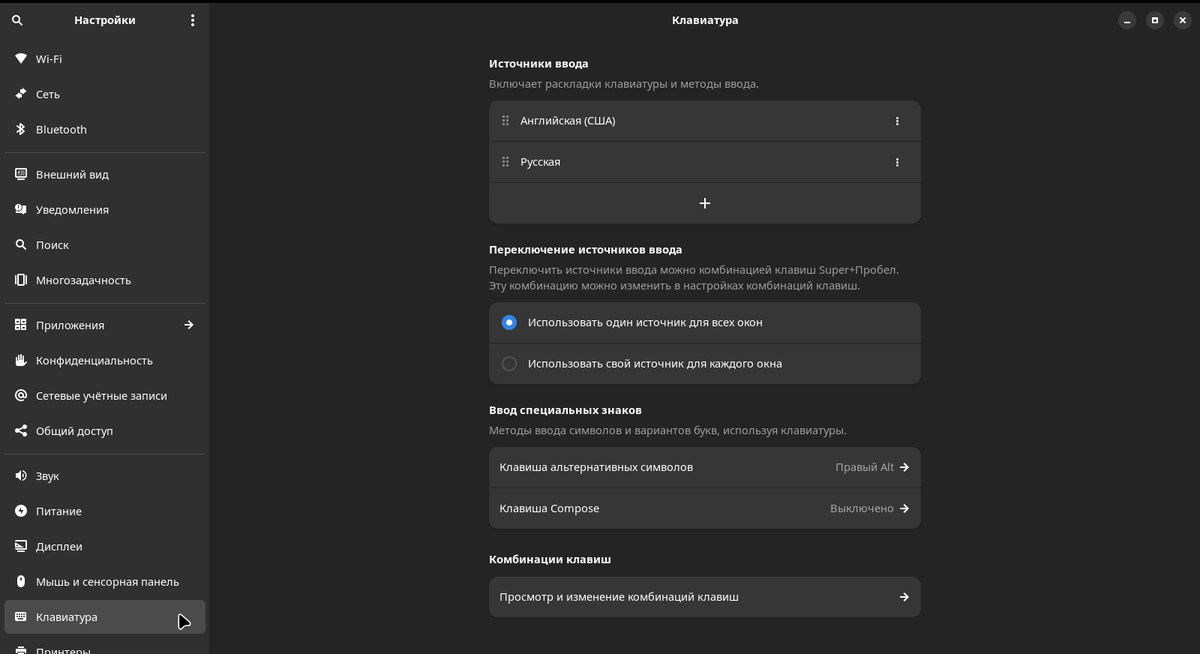
Шаг 1. Заходим в настройки и переходим в пункт "Клавиатура"

Главное окно настроек.

Шаг 2. Скроллим вниз экрана и выбираем данный пункт

Необходимый пункт в главном меню.

Шаг 3. В открывшемся окне выбираем "Ввод текста"

Выбор раздела для изменения комбинации клавиш.

Шаг 4. И далее мы выбираем пункт, комбинацию для которого мы хотим заменить

Общее меню изменениях клавиш переключения текста

Шаг 5. И в последнем открывшемся окне нажимаем удобные для вас клавиши

Окно для нажатия удобных  комбинаций
Окно для нажатия удобных комбинаций

Способ 2

Смена комбинации через дополнительные встроенные настройки

Шаг 1. Открываем меню со всеми приложениями

Главное меню с приложениями

Шаг 2. Для удобства пишем в поиске "Дополнительные настройки" и выбираем их

Окно с приложением настройки

Шаг 3. В открывшемся окне переходим в пункт Keyboard(Клавиатура) и жмем "Дополнительные параметры раскладки"

Окно дополнительных настроек

Шаг 5. В модальном окне требуется найти пункт "Переключение на другую раскладку" и нажать на него

Модальное окно выбора параметров раскладки

Шаг 5. В выпадающем списке выбираем удобную вам комбинацию клавиш

Выпадающий список для выбора комбинации

Не отчаивайтесь, если предыдущие способы не принесли вам решения!

Я тоже сталкивался с подобной проблемой, и мне помог третий способ решения!

Способ 3.

Смена комбинации через терминал

Шаг 1. Открыть терминал

Терминал
Терминал

Шаг 2. Введите данную команду в консоль, и вы получите информацию о всех установленных опциях для вашей клавиатуры

gsettings get org.gnome.desktop.input-sources xkb-options
Ввод команды для отображения опций( у меня отображается информация уже с изменённой комбинацией)

Шаг 3. Ввести данную команду и при необходимости заменить названия клавиш на ваши

gsettings set org.gnome.desktop.input-sources xkb-options "['grp:lalt_lshift_toggle']"
Команда смены комбинации клавиш

И всё!

Я очень надеюсь, что у вас всё получилось после выполнения этих трёх шагов.