Ситуация:
Вы вернулись из отпуска, сменили телефон или ноутбук, а новое устройство не может подключиться к домашней сети Wi-Fi. Бумажка с паролем потеряна, что делать?
Не паникуйте!
Существует несколько способов восстановить доступ к Wi-Fi, о которых мы расскажем подробнее.
1. С помощью компьютера:
Windows и командная строка:
Этот метод подойдет уверенному пользователю ПК.
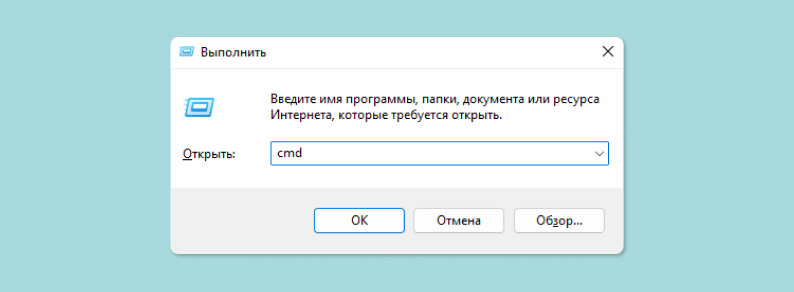
- Запустите командную строку.
Самый простой способ — нажать комбинацию клавиш Win + R, ввести cmd и нажать Enter.
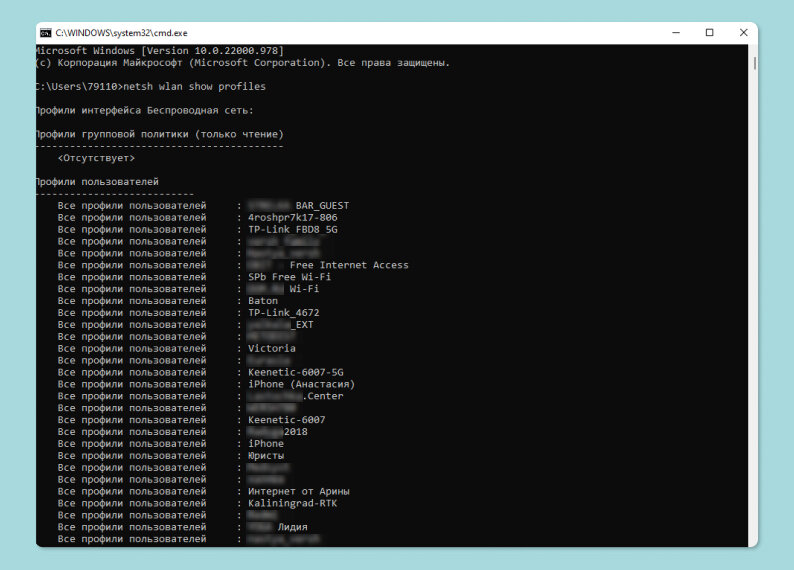
- Введите команду:
netsh wlan show profiles
Эта команда отобразит список всех сохраненных на компьютере Wi-Fi сетей.
- Найдите свою сеть Wi-Fi:
В списке найдите название вашей сети Wi-Fi.
- Введите следующую команду:
netsh wlan show profile name=YOUR_NETWORK_NAME key=clear
YOUR_NETWORK_NAME замените на название вашей сети Wi-Fi.
- Пароль отобразится в строке "Содержимое ключа".
Параметры сети и Интернет:
Этот метод более простой, но подойдет не всем версиям Windows.
- Щелкните правой кнопкой мыши по значку Wi-Fi в правом нижнем углу экрана.
- Выберите "Открыть параметры сети и Интернет".
- Перейдите в раздел "Wi-Fi".
- Нажмите на название вашей сети Wi-Fi".
- Выберите "Свойства беспроводной сети".
- Перейдите во вкладку "Безопасность".
- Активируйте чек-бокс "Отображать вводимые знаки".
- Пароль отобразится в поле "Ключ сетевой безопасности".
Mac:
Связка ключей:
Этот метод подойдет владельцам устройств Apple.
- Запустите "Связка ключей" (Finder > Программы > Утилиты).
- Выберите "Система" в левом меню.
- В категории "Пароли" найдите свою сеть Wi-Fi.
- Дважды щелкните по ней.
- Активируйте чек-бокс "Показать пароль".
- Введите пароль от вашей учетной записи macOS.
- Пароль отобразится в поле "Пароль".
2. С помощью роутера:
Этот метод подойдет, если у вас есть доступ к роутеру.
- Соедините компьютер с роутером кабелем Ethernet.
- Введите IP-адрес роутера в адресную строку браузера.
Обычно это **192.168.0.1** или **192.168.1.1**, но точный адрес можно найти в инструкции к роутеру или на его корпусе.
- Введите логин и пароль для входа в роутер.
По умолчанию это **admin/admin**, **admin/1234** или **admin/0000**.
Если вы не помните логин и пароль, попробуйте сбросить настройки роутера до заводских или посмотреть пароль на крышке роутера.
- Найдите раздел "Безопасность" или "Wi-Fi".
- Пароль от вашей сети Wi-Fi будет отображен в этом разделе.
3. С помощью смартфона:
Android:
- Подключитесь к сети Wi-Fi, пароль от которой хотите узнать.
- Перейдите в "Настройки" > "Wi-Fi".
- Выберите свою сеть Wi-Fi.
- Нажмите на значок "i" или "Свойства".
- Выберите "Поделиться" или "QR-код".
- Пароль отобразится в QR-коде или в текстовом поле.
- Скопируйте пароль из QR-кода или текстового поля.
iOS:
- Подключитесь к сети Wi-Fi, пароль от которой хотите узнать.
- Перейдите в "Настройки" > "Wi-Fi".
- Выберите свою сеть Wi-Fi.
- Нажмите на "Пароль".
- Введите код блокировки вашего iPhone.
- Пароль отобразится на экране.
4. С помощью специальных программ:
Существуют специальные программы — менеджеры паролей, которые позволяют хранить пароли от различных сайтов, приложений и, в том числе, от Wi-Fi сетей.
Некоторые популярные примеры:
- Dashlane: https://www.dashlane.com/
- Keeper: https://www.keepersecurity.com/
- RememBear: https://remembear.com/
Преимущества:
Удобное хранение и управление паролями.
Синхронизация паролей между устройствами.
Генерация надежных паролей.
Доступ к паролям с помощью мастер-пароля.
Недостатки:
- Некоторые функции доступны только в платных версиях.
- Необходимость создания учетной записи и хранения паролей в облаке.
Советы:
- Запишите пароль от Wi-Fi на бумажку и храните ее в безопасном месте.
- Используйте надежный пароль для вашей сети Wi-Fi.
- Не используйте один и тот же пароль для разных сетей Wi-Fi.
- Регулярно обновляйте прошивку роутера.
Надеюсь, эти советы помогут вам восстановить доступ к вашей сети Wi-Fi!
P.S.
- Если вы перепробовали все способы, но так и не смогли вспомнить пароль, возможно, вам придется сбросить настройки роутера до заводских.
- В этом случае помните, что все ваши настройки Wi-Fi будут сброшены, и вам придется заново настраивать сеть.
Желаю вам удачи!