Установка виндовс на пк,это просто,Всего несколько шагов и вы научитесь устанавливать виндовс на пк.Строго следуйте по шагам.1.Выключите ПК или ноутбук если он у вас включен.
2.Возьмите флешку с windows 10 которую сделали на предыдушем уроке и вставте в usb гниздо.
3.Во третьем шаге при запуске Пк или ноута войдите uefi интерфейс,для этого вам нужно во время включения Пк нажать соответсвующию кнопку.Если вы не знаете какую кнопку нажать то вам нужно узнать версия биоса и набирите в поисковике версию биоса,а мы не будем тормазить на этом.Поехали дальше и так вы вошли в интерфейс,
4.Вам нужно выбрать вашу флешку из списка.Если вы сделали все правильно то на черном экране увас должна появиться вот такая надпись "Press any key to boot from CD or DVD" это значит что комп просить нажать любую кнопку для загрузки с вашего устройства в нашем случие это Загрузочная флешка с виндовс 10
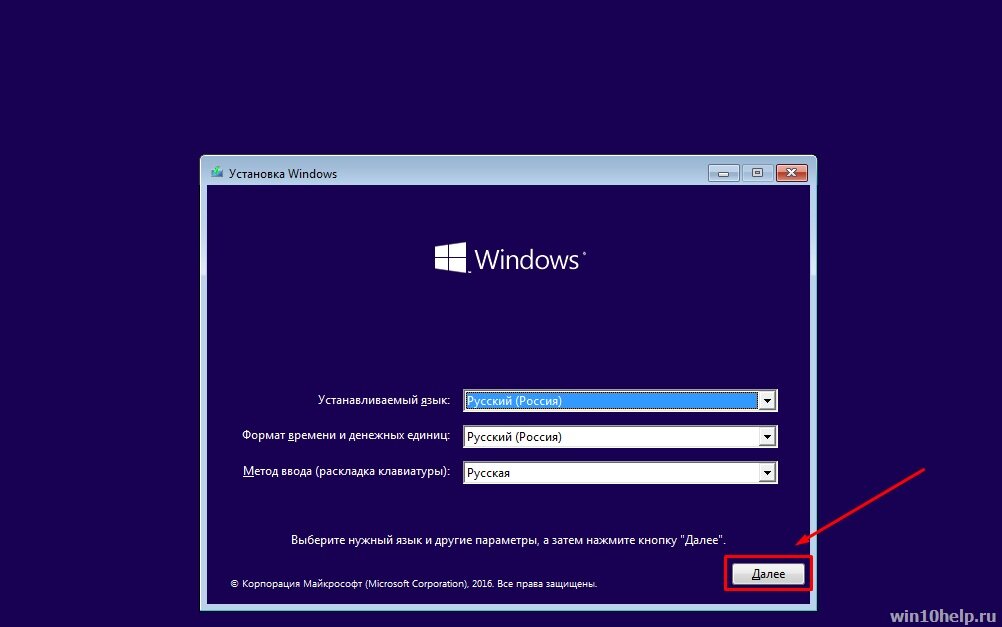
5. На первым экраном, который появится, будет выбор языка и раскладки клавиатуры. Если вы предпочитаете русский язык, выберите "Русский (Россия)". Вы также можете выбрать другой язык, если хотите установить операционную систему на другом языке.
6.Затем вы увидите большую кнопку "Установить". Обратите внимание, что на этом этапе также есть опция "Восстановление системы". Если вы не хотите переустанавливать Windows, а хотите только восстановить ее, выберите соответствующую опцию.
7.На следующем экране вам будет предложено ввести ключ продукта. Если у вас есть ключ, введите его. Сейчас Microsoft привязывает Windows к учетной записи Microsoft, поэтому вы также можете выбрать опцию "У меня нет ключа продукта" и затем войти в систему под своей учетной записью, к которой привязан ключ. Система распознает ваш компьютер и уберет уведомление о необходимости активации.Не волнуйтесь на счет ключа,его можно вставить после установке
8.На следующем этапе вам будет предложено выбрать редакцию Windows для установки. Выберите ту, которая соответствует вашему ключу. Например, если вы приобрели ключ для "Windows 10 Домашняя", выберите эту редакцию. "Pro" означает Professional.
После этого появится лицензионное соглашение. Подтвердите, что вы прочитали все условия.
9.Здесь программа установки предложит вам две опции: "Обновление" или "Выборочная установка". Если вы читаете эту статью о том, как переустановить Windows 10 с помощью флешки, выберите "Выборочная установка".
10.Выберите раздел жесткого диска для установки операционной системы.На следующем экране вы увидите список разделов диска, которые могут показаться сложными для понимания. Однако не волнуйтесь, вам не нужно трогать системные разделы, которые обозначены как "Системный" или "MSR (зарезервировано)". Они создаются при установке Windows и их лучше не изменять.После системных разделов, скорее всего, будет раздел "Диск 0 Раздел *", который, вероятно, является разделом C:\ на котором ранее была установлена операционная система. Если вы хотите переустановить Windows, очистите данный раздел и выберите его для установки. Если у вас есть несколько жестких дисков или разделенный на разделы SSD (HDD), они будут отображаться далее в списке.Если вы не знакомы с процессом разбиения диска или форматирования, выберите раздел с типом "Основной", который идет первым в списке и имеет большой объем (более 100 ГБ). Скорее всего, это будет ваш предыдущий раздел Windows.если вы закончили то нажмите кнопку продолжить или установить,еще может быть кнопка ДАЛЕЕ.И так нажмите и продолжите установку.
Не волнуйтесь тепер ваш Пк сам установит видовс,ваша работа над установке виндовс закончина,согласитесь что вообщем нечего сложного нету.все приходит на практике.главное вы искали ответ на вопрос как установить виндовс на пк,а мы как то пытались рассказать.