AnyDesk — ПО, которое дает удаленный доступ к разным устройствам. Его можно установить на персональный компьютер, ноутбук или смартфон.
Для успешного соединения программа должна быть на обоих устройствах. Администратор сервисного центра Free-IT-expert отправляет запрос на удаленный доступ — вы как пользователь принимаете его.
После этого можно устранять неполадки онлайн и помогать с настройкой системы.

В случае необходимости максимально быстрого оказания услуг, нашему сотруднику может потребоваться подключиться к вашему компьютеру для сбора данных об ошибке или решения возникших проблем. Для этого необходимо установить на ваш компьютер программу удаленного доступа «AnyDesk». В этой статье мы подробно опишем все необходимые шаги, для установки и настройки этой программы:
1. Перейдите на официальный сайт по ссылке https://anydesk.com/ru, затем скачайте AnyDesk, нажав на красную кнопку «Скачать»;
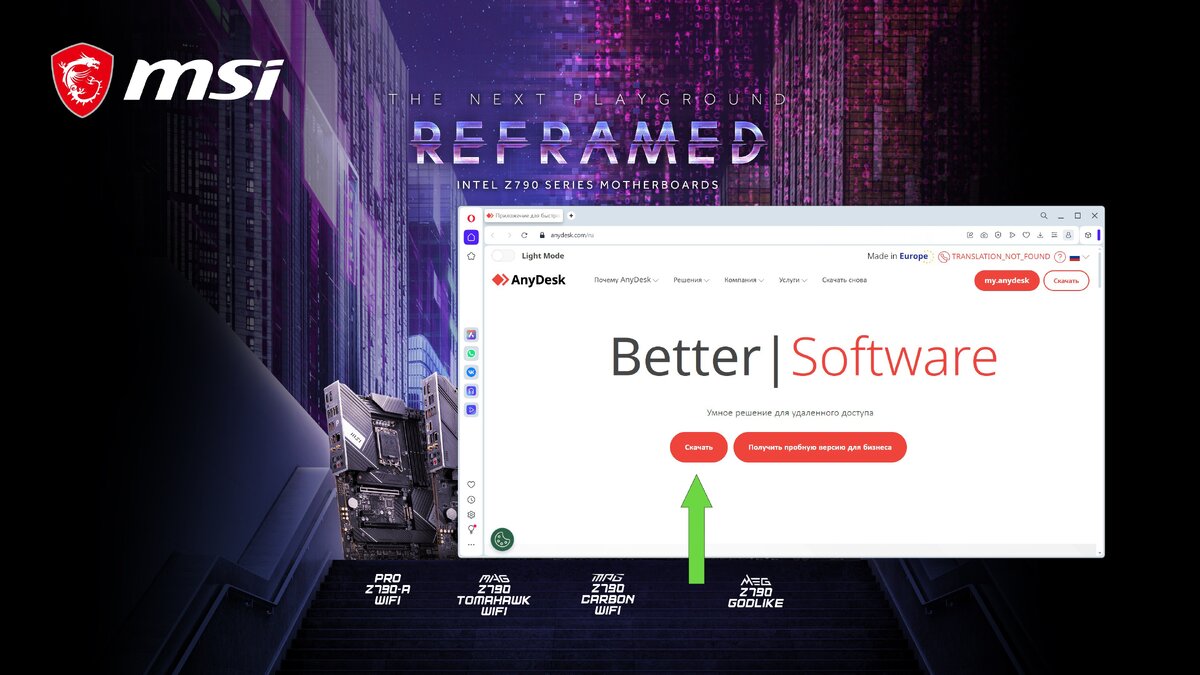
2. После скачивания запустите файл, для этого нажмите курсором мыши по файлу «AnyDesk» в браузере или в папке, куда вы сохранили его в предыдущем действии;
3. Перед вами откроется установщик программы. Найдите раздел с заголовком «Установить AnyDesk» и нажмите на подзаголовок «Установить AnyDesk на это устройство…»
4. Откроется окно установки, где вы можете выбрать желаемый путь установки программы. Но можно ничего не менять и оставить всё как есть. Далее нажмите на красную кнопку «Принять и установить»;
5. В появившемся окне нажмите на кнопку «Новое соединение»;
6. Далее, для того, чтобы сотрудник технической поддержки Free-IT-expert смог подключиться к вашему компьютеру, ему нужно будет продиктовать ваш персональный адрес в цифровом формате как на скриншоте снизу.
7. Но даже если нам будит известен персональный адрес мы все равно не сможем подключиться к компьютеру без вашего согласия, для того что бы нам его дать нажмите на зелюную кнопку с надписью «Принять»
Все готово! Теперь можно наблюдать за тем как мы работаем.
Программа удаленного доступа AnyDesk также будет полезна тем, кто работает на нескольких устройствах. Например, вы легко подключитесь к рабочему компьютеру из дома.
Надеемся что данный материал был Вам интересен.
Подписывайтесь и смотрите примеры наших работ - https://vk.com/freeitexpert
Мы всегда рады помочь Вам. Cервисный центр - Free-IT-expert