Всем привет. В этой статье мы разберем, как почистить ноутбук от пыли. Ноутбуки, как и системные блоки тоже собирают пыль и их также необходимо чистить. Некоторые ноутбуки не собирают пыль за счет пассивного охлаждения. У ноутбуков с пассивным охлаждением отсутствует вентилятор охлаждения. Но некоторые ноутбуки, как игровые или старые собирают, так как в них есть вентилятор охлаждения, а в игровых может и два. Давайте расскажу, как можно почистить ноутбук от пыли.
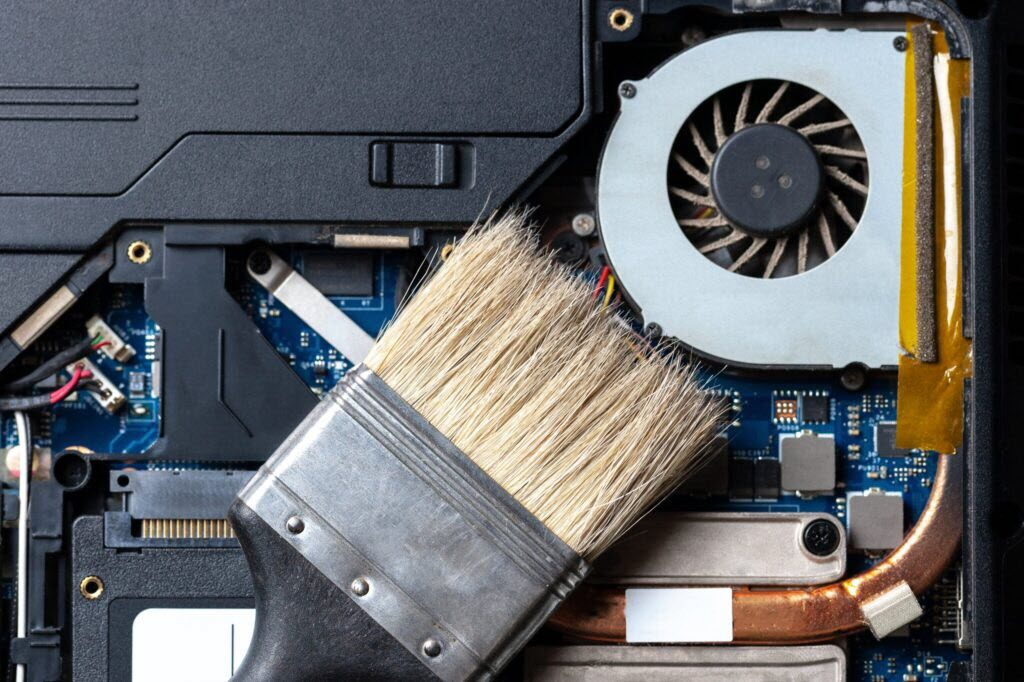
Итак, имеем ноутбук, который стал перегреваться и отключаться. Значит пришло время почистить систему охлаждения и заменить термопасту.
Для работы понадобится: набор отверток, кисточка, пылесос, термопаста.
Приступаем к разборке ноутбука. Откручиваем все винты по периметру задней крышки, а также винт, крепящий DVD-привод. В современных ноутбуках его нет. Открутив все винты, аккуратно отщелкиваем защелки, крепящие заднюю крышку. После этого процесса ноутбук разобран. Нам нужно найти систему охлаждения. Искать мы ее будем по вентилятору. Как он выглядит, вы можете посмотреть на фото выше. После того, как мы нашли вентилятор, аам нужно будет его демонтировать. Окручиваем три винта по периметру вентилятора. Они крепят его. ОТкрутив, отключите его от материнской платы. После того, как мы открутили вентилятор, берем в руки кисточку и пылесос. Аккуратными движениями смахиваем пыль с вентилятора. Желательно взять кисточку потоньше. Также можно использовать балос с сжатым воздухом. После чистки вентилятора, процесс чистки ноутбука еще не закончен. Теперь нам предстоит задача, почистить радиатор и поменять термопасту на процессорах. На игровых ноутбуках под радиатором также могут и находится и видеочипы. На них тоже следует поменять термопасту. Итак, приступаем к демонтажу радиатора. Ищем место, где он зафиксирован четырьмя болтами. Откручиваем их и получаем доступ к процессору. На игровых ноутбуках к процессору и видеочипу. Вытираем старую термопасту сухой безворсовой тканью либо салфетками. Если вещество высохло и не удаляется, то капаем на тряпочку немного спирта и протираем. Также можно использовать неплохо себя зарекомендовавшие влажные салфетки для очистки мониторов. Также вытираем старую термопасту и на радиаторе. Наносим новую термопасту. Приобрести можно в магазинах электроники. Стоит она недорого. Наносим тонким слоем. Хватит и одной капли. Обычно в комплекте с термопастой есть и лопатка, для равномерного распределения термопасты по кристаллу. После этого увлекательного процесса устанавливаем обратно радиатор. Важно, при установке на место радиатора закручиваем винты крестом! Так вы избежите скола на кристалле процессора и видеочипа. После установки радиатора приступаем к установке вентилятора. Собираем в обратном порядке. Подключаем его к материнской плате и закручиваем винты крепления. Проверяем, чтобы вентилятор свободно вращался.
Теперь пришло время собрать и протестировать ноутбук. Также, собираем в обратном порядке. Защелкиваем защелки задней крышки и закручиваем винты крепления.
!!!Важно!!! Если вы не разбираетесь или боитесь лезть во внутрь, снесите ноутбук в сервисный центр, во избежании повреждения внутренних компонентов.
Итак, пришло время завершить статью. Всем огромное спасибо, кто дочитал эту статью до конце. Если статья оказалась полезной, поставьте лайк и подпишитесь на мой дзен, так вы мотивируете меня к более интересной статье. Всем до новых встреч!