Всем привет. В этой статье я расскажу, как можно почистить Ваш системный блок от пыли. Начнем с системного блока.
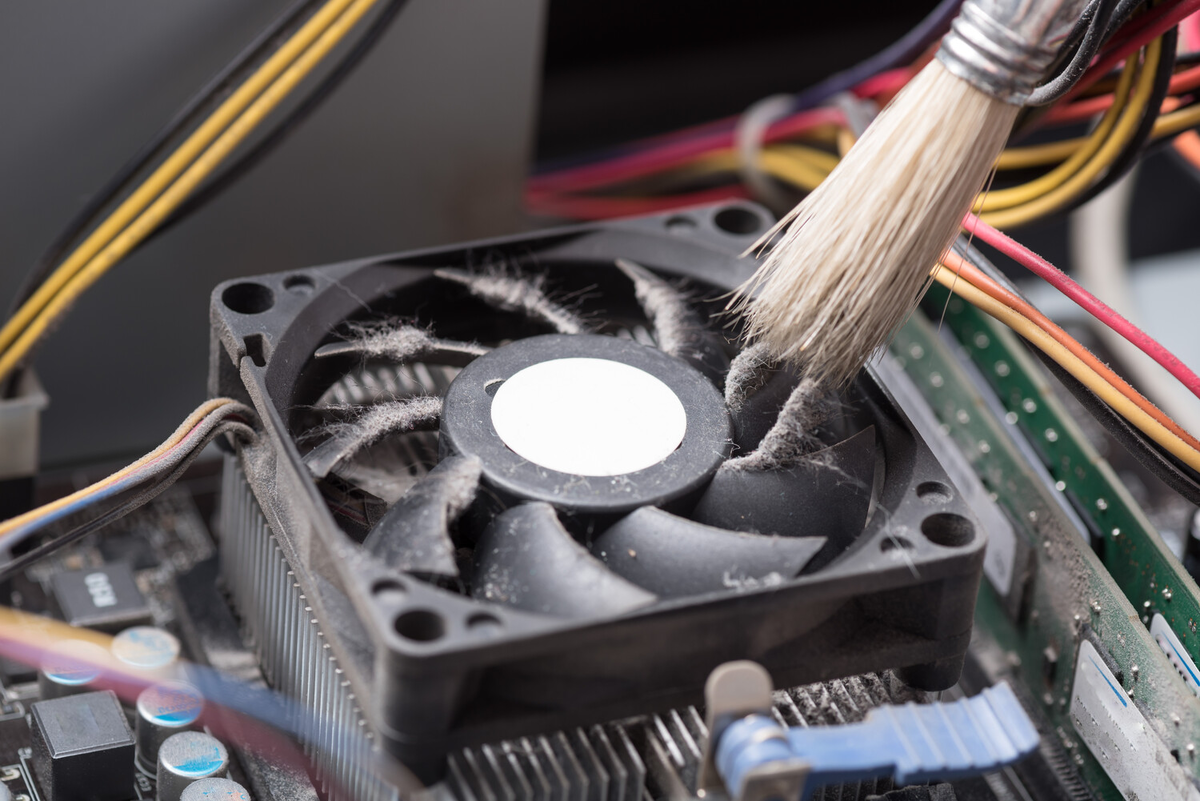
Вообще, компьютер необходимо чистить от пыли раз в полгода. От этого зависит его производительность. Особо пыль в системном блоке собирают вентиляторы охлаждения. На корпусе, процессорный, видеокарта, блок питания. На процессорном кулере от пыли забиваются ребра радиатора, из-за чего кулер не сможет охлаждать радиатор, естественно и процессор. Часто из-за этого процессор перегревается и компьютер перегревается и выключается. Иногда у меня компьютер из-за перегрева отключался с температурой 106 градусов. Также при забитых кулерах системный блок может издавать шум. Давайте я расскажу, как почистить системный блок от пыли.
Итак, вооружаемся инструментами: отвертка, кисточка, пылесос, при желании можно использовать сжатый воздух. Продается в баллончиках. На сколько эффективно, я не знаю. Также можно использовать воздуходувку или компрессор. Но только аккуратно! Компрессор может сломать кулерам лопасти. Продувку компрессором и воздуходувкой нужно осуществлять на открытом воздухе, не в помещении!
"При продувке компрессором/воздуходувкой": Берем системный блок, выходим на открытое пространство (на улицу), подключаем к сети компрессор или воздуходувку, открываем боковую крышку системного блока, блокируем кулера, блокируем кулера. Это нужно сделать, чтобы не сломать лопасти. Теперь осторожно начинаем продувку. Продуть Вам следует корпус, кулера, видеокарту, блок питания, материнскую плату, процессорный кулер. После того, как вы закончили продувку, нужно еще кое-что сделать с процессором и видеокартой. А именно поменять термопасту. Делается это просто:
Если у вас процессор AMD, то нужно:
1. Снять кулер. Это делается, либо отверткой, либо на кулере уже предусмотрен пластиковый рычаг, с помощью которого вы сможете снять кулер. Его надо перевести влево.
Возможно, под процессорным кулером также будет пысь, ее тоже следует убрать.
2. Вытереть старую термопасту. На процессоре и кулере будет старая термопаста, которая уже не подлежит дальнейшей эксплуатации. Удаляем старую термопасту сухой безворсовой тканью либо салфетками. Если вещество высохло и не удаляется, то капаем на тряпочку немного спирта и протираем. Также можно использовать неплохо себя зарекомендовавшие влажные салфетки для очистки мониторов.
3. Нанести новую термопасту. Если у вас нет термопасты, то ее можно приобрести в магазине электроники. Стоит она недорого. Наносим термопасту тонким слоем на процессор. Обычно в комплектах термопасты есть лопатка для равномерного распределения термопасты по процессору. Можно воспользоваться ей. После того, как вы нанесли термопасту на процессор, устанавливаем кулер.
Если у вас процессор INTEL, то нужно сделать все тоже самое, за исключением демонтажа кулера. Он демонтируется по другому. Нужно провернуть крепления кулера против часовой стрелки и потянуть на себя. После чего аккуратно вытаскиваем кулер.
Как поменять термопасту на видеокарте?
На видеокарте все немножко сложнее, чем с процессором. Тут предстоит немного потрудится. Расскажу, как поменять термопасту на обычных офисных видеокартах. С игровыми ничем помочь не могу. Пока с ними не встречался. Со стороны платы имеются четыре винта, которые нужно открутить. Открутив эти винты, вы демонтируете радиатор, вместе с вентилятором. Провод вентилятора следует отключить. Сняв радиатор, вы обнаружите что-то, похожее на процессор. Это видеочип. На нем есть маленький кристалл, на котором будет находится старая термопаста. Отмечу сразу, что с кристаллом нужно относится очень аккуратно. Его не в коем случае нельзя скалывать! На этом моменте действуем также, как и с процессорным кулером. Также, стираем старую термопасту с видеочипа и радиатора. Также возможно будет пыль. Ее нужно убрать. Также наносим термопасту тонким слоем. Достаточно будет одно капли. И лопаткой, которая дается в комплекте с термопастой, равномерно распределяем ее. После устанавливаем обратно радиатор с вентилятором. Также отмечу ОЧЕНЬ важный момент. Закручивать винты радиатора только крестом, чтобы не сколоть кристалл. После того, как вы все сделали правильно устанавливаем видеокарту обратно в материнскую плату.
Чистка блока питания. Если у вас мощный компрессор, то его достаточно продуть. Если все же слабый, то придется его разбирать и чистить внутри. Кулера нужно смазывать. (Статья об этом либо уже готова, либо готовится к публикации).
"Чистка кисточкой и пылесосом". При таком способе можно находится и в помещении, так как пыль будет уходить вся в пылесос, а не разлетаться по комнате. Также открываем боковую крышку, только не продуваем, а начинаем стряхивать пыль кисточкой и пылесосить. Пылесосим пока ту пыть, которая в легкодоступных местах.
Чистка процессорного кулера. Тут все немножко иначе. Также извлекаем, но уже разбираем его. Разобрав кулер, начинайте пылесосить радиатор, затем вентилятор. Потом собираем его. Также наносим термопасту и собираем его обратно.
Чистка видеокарты. С видеокартой тоже немножечко сложно. Вам нужно будет также снять радиатор с вентилятором, отключив его, но придется разобрать радиатор. Вооружаясь тонкой отверткой, откручиваем три винта, которые находятся за вентилятором. Открутив, вытаскиваем его. После начинаем смахивать пыль кисточкой и пылесосить. После собираем все в обратном порядке. После сборки, также меняем термопасту.
Чистка кулеров. С кулерами все просто. Их нужно всего лишь снять с корпуса, и почистить от пыли, с помощью кисточки и пылесоса.
Чистка корпуса. В этом случае придется помучится, с отключением и подключением обратно проводов передней панели, демонтажем всех комплектующих, но если вы готовы тогда читайте дальше. Отключаем все провода и извлекаем комплектующие. После извлечения всех комплектующих начинаем пылесосить корпус. После окончания этого процесса, собираем все в обратном порядке. При разборке лучше расписать все провода не бумажке, какой откуда, так будет легче собирать.
!!!ВАЖНО!!! Если вы не разбираетесь в компьютерах, или боитесь лезть во внутрь, то снесите компьютер в сервисный центр, во избежание проблем или поломки одного из элементов комплектующий компьютера!
Ну вот мы и закончили чистить системный блок от пыли. Не забывайте проводить чистку вашего компьютера каждые полгода. На этом я свою статью завершаю. Всем огромное спасибо, кто дочитал эту статью до конца. Если статья оказалась для вас полезной, не забудьте поставить лайк и подписаться. Так Вы мотивируете автора к публикации еще более интересной статьи. До новый встреч!