Обратите внимание, что Python — это кросс-платформенный язык, и он доступен для Linux и MacOS, но в данной статье мы будет рассматривать установку на Windows 10, так как эта операционная система в настоящее время используется большинством пользователей.
На момент написания статьи актуальная версия Python - 3.12.2, но я предлагаю установить версию 3.11.9.
Для начала давайте перейдем на официальный сайт Python и далее в Downloads или сразу перейдите по ссылке https://www.python.org/downloads/
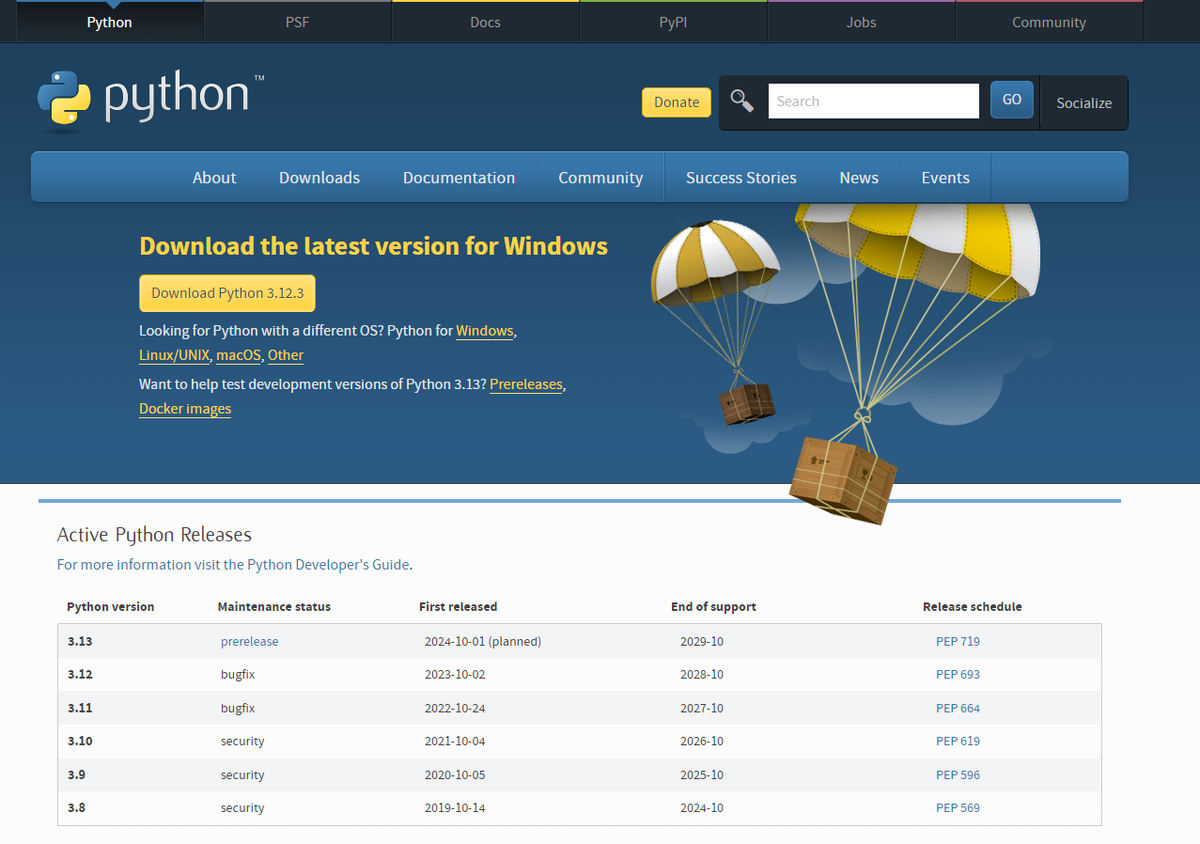
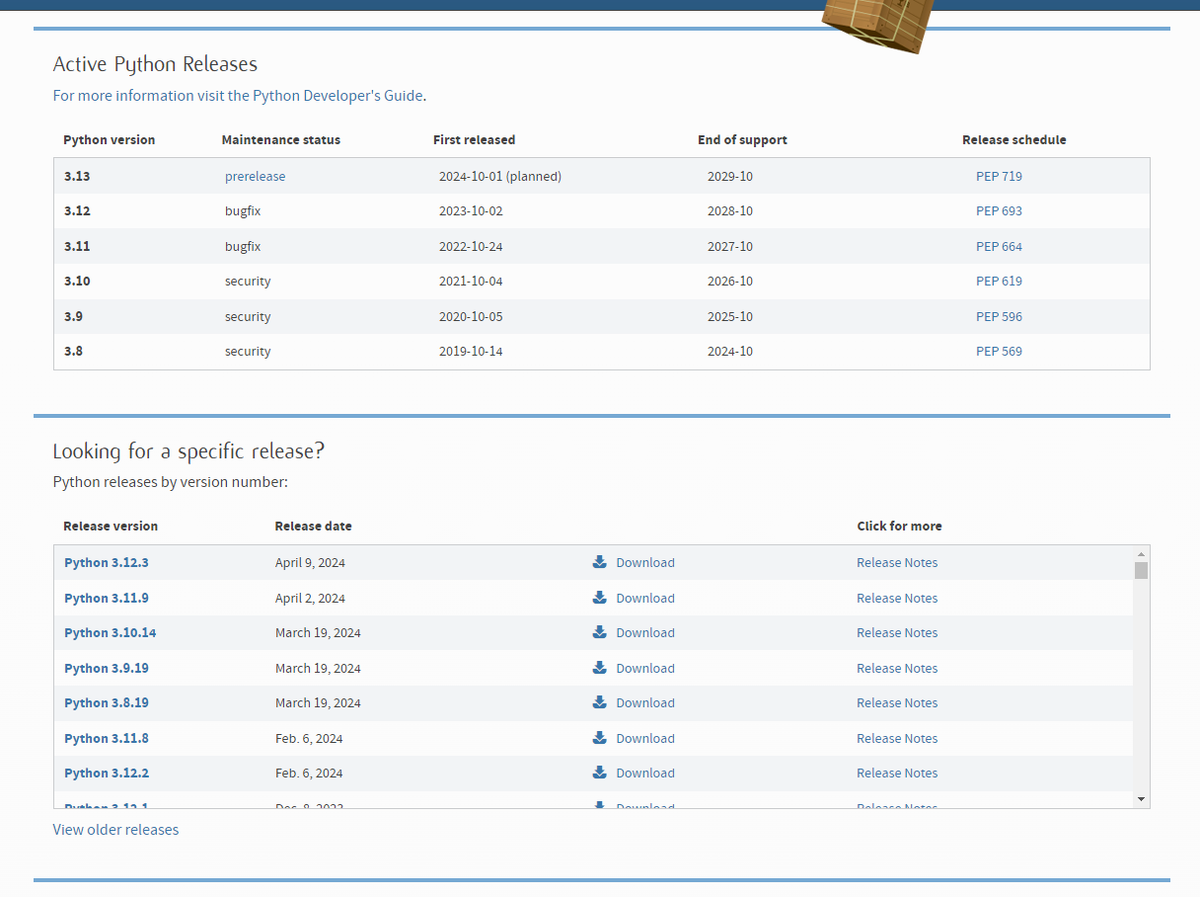
На главной странице сразу отображается самая последняя версия, но мы планируем установить версию 3.11.9. Для этого нужно спуститься чуть-чуть ниже и в разделе Python releases by version number: нажать на Download в нужной нам версии.
В открывшемся окне спускаемся до раздела Files и скачиваем установщик в соответствии с нашей ОС. В моем случае это Windows Installer (64-bit)
После того, как скачаете файл, запустите установщик (файл python-3.11.9-amd64.exe). Прежде всего, вам нужно решить, что вы хотите сделать: установить Python с использованием предустановленных параметров (кнопка "Install Now") или настроить установку. Стандартные параметры не рекомендуются, поскольку они устанавливают Python в домашнюю папку пользователя, что может быть неудобно. Для настройки установки выберите "Customize installation". Убедитесь, что установлен флажок "Add python.exe to PATH", чтобы путь к интерпретатору был добавлен в переменную PATH. Это позволит запускать Python из любой точки системы.
Затем необходимо выбрать, какие компоненты Python следует установить. В большинстве случаев достаточно нажать кнопку "Next".
После этого нужно выбрать каталог для установки. По умолчанию Python устанавливается в домашнюю папку пользователя, который запустил установку, однако я рекомендую создать отдельную папку Python в корне диска C и далее (уже в этой папке) размещать папки с разными версиями Python. При выборе каталога для установки доступны различные опции, такие как ассоциация файлов .py с Python, добавление Python в переменные среды и другие. Вы можете установить эти опции по своему усмотрению. После нажимайте "Install".
После того, как процесс установки будет завершен, нажимайте кнопку "Close".
Поздравляю, вы установили Python на свой компьютер.