
Найти в Дзене
Образование плюс...

Как одним кликом мыши выделить предложение и моментально вставить скриншот активного окна в документ Word.

Порой приходится очень нелегко, когда необходимо выделить предложение и удалить его или на его место впечатать другой текст. Приходится мышью «ловить» текст от начала до конца предложения и иногда после такого редактирования остаются лишние точки между предложениями и текст выглядит не совсем презентабельно. Для того, чтобы избежать этого есть небольшая хитрость. Просто нажмите «Ctrl» и щелкните левой кнопкой мыши в начале того предложения, которое необходимо выделить. Всё предложение выделиться, включая точку после него. Удаляйте или редактируйте текст. Теперь о вставке скриншота экрана в документ. Это Вам пригодится при подготовке какого-либо доклада по своей презентации например и не только. Тем более делать скриншот экрана, а потом его вставлять картинкой умеют далеко не все. Там есть определенные тонкости. Как это сделать любому пользователю? Ставим курсор в то место документа куда необходимо вставить скриншот. Жмём «Вставка», далее «Снимок» (изображение камеры), выбираем то окно
Изображение от wayhomestudio на Freepik

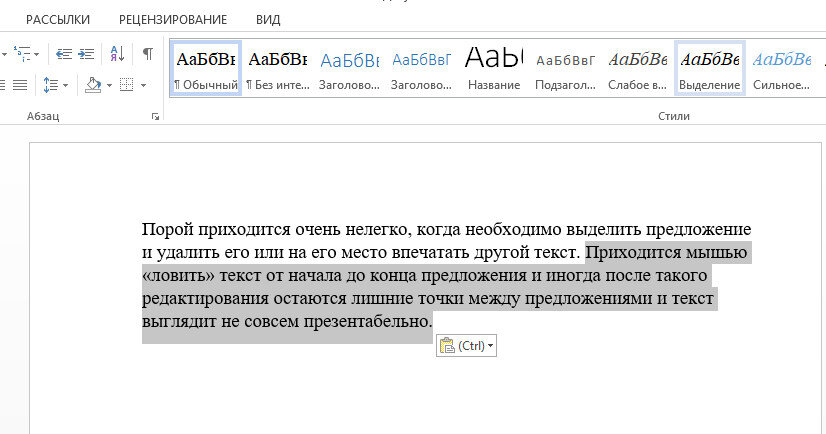
Порой приходится очень нелегко, когда необходимо выделить предложение и удалить его или на его место впечатать другой текст. Приходится мышью «ловить» текст от начала до конца предложения и иногда после такого редактирования остаются лишние точки между предложениями и текст выглядит не совсем презентабельно.

Для того, чтобы избежать этого есть небольшая хитрость. Просто нажмите «Ctrl» и щелкните левой кнопкой мыши в начале того предложения, которое необходимо выделить. Всё предложение выделиться, включая точку после него. Удаляйте или редактируйте текст.
-2

Теперь о вставке скриншота экрана в документ. Это Вам пригодится при подготовке какого-либо доклада по своей презентации например и не только. Тем более делать скриншот экрана, а потом его вставлять картинкой умеют далеко не все. Там есть определенные тонкости. Как это сделать любому пользователю?

Ставим курсор в то место документа куда необходимо вставить скриншот. Жмём «Вставка», далее «Снимок» (изображение камеры), выбираем то окно скриншот которого нужно вставить и готово.

-3

-4

Главное, чтобы данное окно было в этот момент активным. Удачи!

Спасибо, что прочитали. Вы меня очень поддержите, если подпишетесь на мой канал и напишите комментарий. Присоединяйтесь.