При активной проектной работе, с использованием MS Project, может возникать необходимость обмена данными с различными заинтересованными сторонами («заинтересованными лицами») в формате Excel. Может возникать необходимость конвертировать проекты из MS Project в Excel и из Excel в MS Project.
В MS Project встроены средства экспорта данных в Excel и импорта данных из Excel.
Некоторые примеры экспорта и импорта рассмотрен в Уроках 17, 18.
В Части 1 Урока 27 рассмотрен пример экспорта из MS Project в Excel и импорта из Excel в MS Project, с изменением данных проекта через Excel.
Для задачи 3.1 Выкопать траншею вводятся через Excel данные о фактических трудозатратах.
Например, такая ситуация может возникнуть, когда исполнители задач проекта или субподрядчики ведут свою документацию в Excel, и данные о ходе работ передают в главный проект в Excel файлах.
В Части 2 Урока 27 рассмотрим еще пример возможного варианта обмена данными между исполнителем и главным файлом проекта.
Пусть Исполнитель (член команды проекта или субподрядчик) выполняет только одну задачу проекта. Задачу 3.1 Выкопать траншею. Поэтому нет необходимости обмениваться с ним файлами, содержащими все задачи проекта. И Администратор проекта подготовил специальный Excel файл для обмена данными.
Рассмотрим Пример.
Откроем файл Стройка 23 Отчеты. (Этот файл является копией файла Стройка 11 Базовый план сохранен).
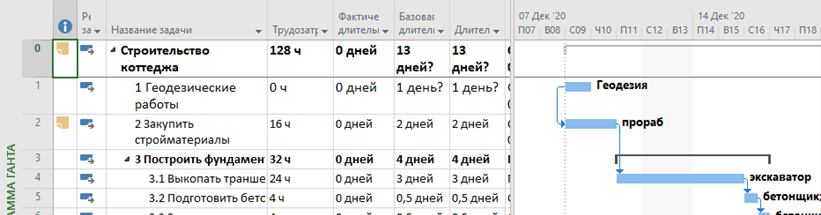
Перед столбцом Трудозатраты вставим столбец Фактические трудозатраты.
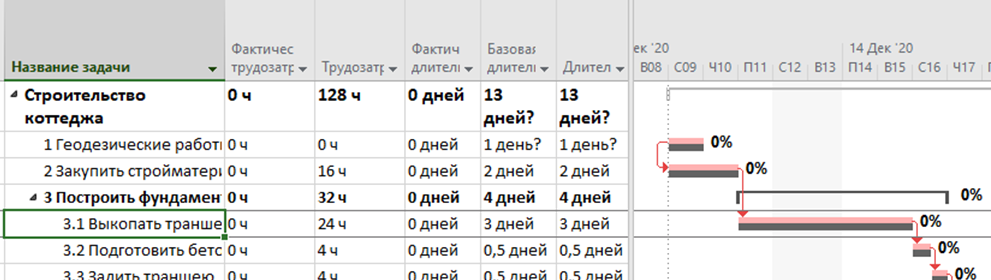
Он сейчас нулевой.
Конвертируем (экспортируем) проект в Excel. Сделаем все также как в Части 1 Урока 27
Выполним команды
Файл – Экспорт – Сохранить проект как файл – Книга Microsoft Excel – Сохранить как
Откроется окно Сохранение документа. Зададим сохранение Excel файла под именем Стройка 27 Обмен с Excel
Откроется окно Мастер Экспорта. Выполним Экспорт.
Получили Excel файл, такой же как в Части 1 Урока 27
Отредактируем его
Сохраним его под именем Стройка 27 обмен с Excel Ч 2
Администратор проекта на базе этого файла подготовил такой Excel файл для обмена данными.
Имя листа Excel файла оставил Лист 1
Сохраним его под именем Стройка 27 Ч2 трудозатраты
Внесем изменения в Excel файл, для задачи 3.1 Выкопать траншею изменим значение Фактических Трудозатрат с 0 на 26.
Сохраним файл Стройка 27 Ч2 трудозатраты.
Выполним Импорт из Excel файла в MS Project проект.
В MS Project Открываем Excel файл Стройка 27 Ч2 трудозатраты командами
Файл – Открыть – Открытие документа – Книга Excel - Открыть
Откроется окно Мастер импорта
Нажать Далее
В окне Мастер импорта – схема, выбрать
нажать Далее
В окне Мастер импорта – режим импорта, выбрать
В разделе Как следует импортировать файл? Выбираем
Объединить данные с активным проектом
нажать Далее
В окне Мастер импорта – параметры схемы, выбрать
нажать Далее
В окне Мастер импорта – сопоставление задач
в поле Имя исходной таблицы (имя листа Excel) выбираем Лист 1
В этом примере сопоставлять задачи будем по Названиям
в поле Название. Задаем КЛЮЧ ОБЪЕДИНЕНИЯ
Нажимаем кнопку Задать ключ объединения
Нажимаем Готово
В MS Project файле значение Фактические Трудозатраты для задачи Выкопать траншею изменилось, стало равно значению, которое задали в Excel.
При сопоставлении задач по названиям, в данном примере Excel файл для обмена данными может быть еще проще:
И на шаге Сопоставление задач окно Мастера Импорта будет выглядеть следующим образом;
Нажимаем Готово
Файл проекта примет вид:
На этом Урок 27 Часть 2 закончим.
Продолжение уроков канала «В MS Project научись работать» на следующих страницах канала.
Ставьте лайки. Подписывайтесь на канал. Делайте комментарии. Давайте оценку содержанию и качеству материала страницы. Делайте рекомендации по дополнению материалов страницы. Ваши лайки и комментарии важны полезны и очень нужны для поддержки развития и совершенствования канала. Если вы открыли страницу, и заинтересованы в развитии канала «В MS Project научись работать», то дочитывайте страницу до конца. В комментариях пожалуйста давайте оценки содержанию и качеству канала, задавайте вопросы, предлагайте темы дополнений к урокам. Давайте советы и рекомендации по развитию канала, помогайте улучшить канал, сделать его более понятным и полезным. Обсуждайте содержание канала с коллегами по работе и учебе. Если что-то непонятно, задавайте вопросы в комментариях.
Если вы, работая с моим самоучителем «В MS Project научись работать», не выполняли предыдущие упражнения, и у вас нет файлов, на которые я ссылаюсь в упражнениях, то напишите мне об этом в комментарии. Я вышлю вам копии файлов.
Просматривайте также рекламные материалы, это тоже приносит пользу для развития канала.
Уважаемые коллеги! Спасибо за добрые слова в мой адрес!!! Такая к вам просьба. Если вы заинтересованы в развитии и совершенствовании канала «В MS Project научись работать», то можете этому немного помочь. Понемногу потихоньку, тратя, хотя бы, по несколько минут в день, прочитайте все страницы канала. Для каждой страницы напишите, хотя бы, кратенький комментарий. Можно просто положительный, если, конечно, страница этого заслуживает. Можно с пожеланиями и предложениями по развитию и совершенствованию канала, с предложениями по дополнению материалов страницы.
Провожу консультации по MS Project, и очное, заочное, дистанционное обучение MS Project для сотрудников различных предприятий и организаций.
Ищу работу:
- Консультант по MS Project
- Преподаватель MS Project
- Преподаватель Word, Excel