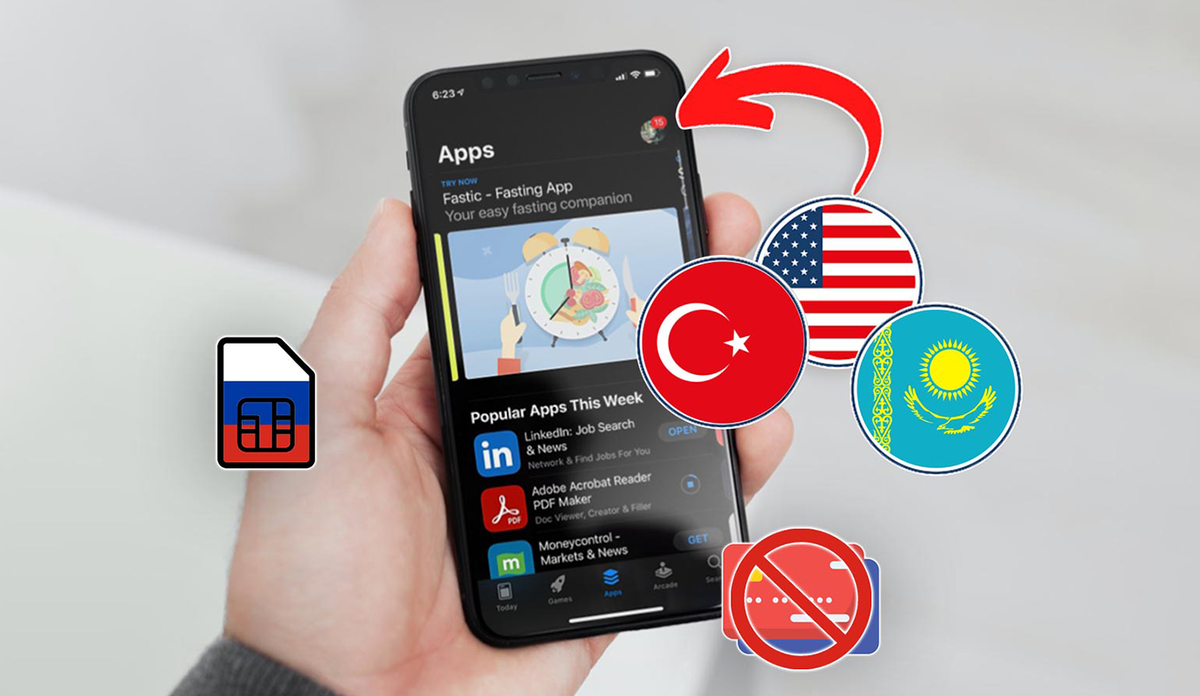
За последние годы из российского App Store пропали некоторые программы и игры, в магазине недоступен ряд подписок. Выход есть: сменить регион своей учетки или создать новую.
Менять регион не очень удобно, есть определенные условия и ограничения. Сейчас есть очень простой способ создать заграничный Apple ID без банковской карты с российским номером телефона.
Что нужно для создания заграничного Apple ID
- Номер телефона, который еще не привязан ни к одному Apple ID.
- E-mail, который не указывали как основной или дополнительный ни в одном Apple ID.
- Заграничный IP на время создания учетной записи, в дальнейшем он не нужен.
Создать новый почтовый ящик не составит труда, а новый номер телефона можно взять из банковских приложений. Некоторые банки предлагают клиентам услуги связи и номер eSIM. Если все это у вас есть, можете приступать к настройке.
Как создать заграничный Apple ID на iPhone
1. Подключитесь к сети с заграничного IP-адреса. Это может быть адрес любой страны, не обязательно той, для которой будете создавать Apple ID.
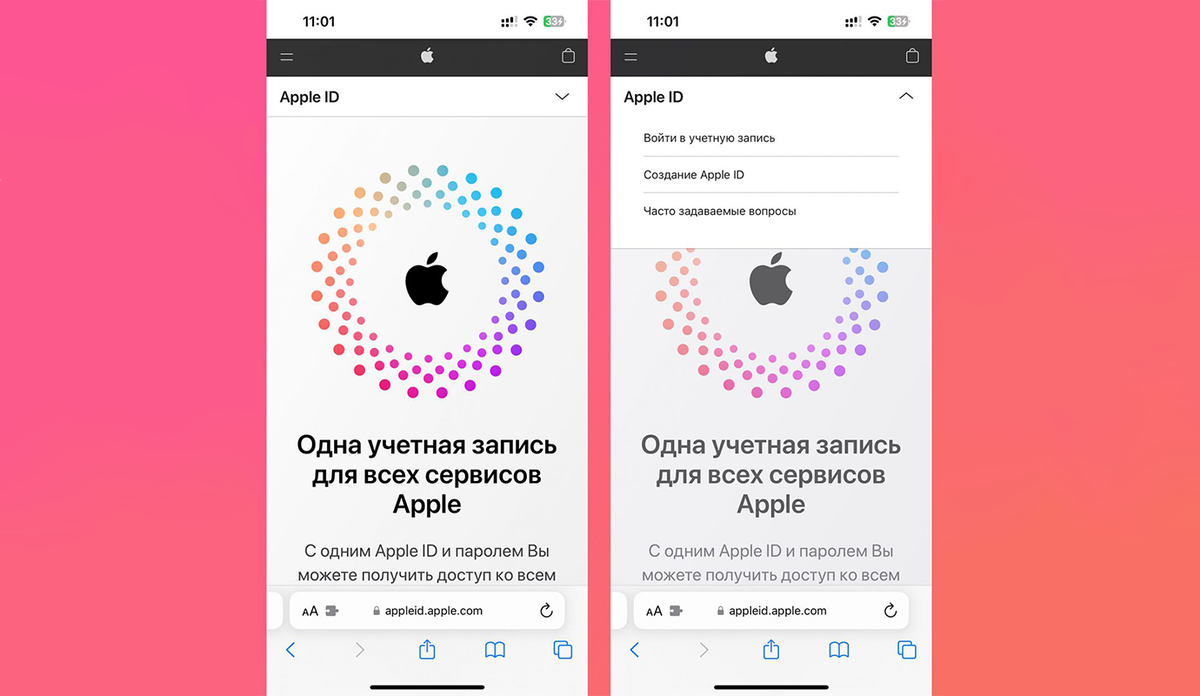
2. На iPhone или iPad откройте Safari и перейдите на сайт управления учетками Apple ID.
3. Раскройте верхнее меню и выберите пункт Создание Apple ID.
4. Введите имя, фамилию, дату рождения, номер телефона, e-mail и выберите страну, для которой хотите создать учетку.
5. Отметьте опцию Текстовое сообщение для подтверждения номера телефона.
6. На следующем шаге введите коды подтверждения из почты и СМС.
7. Для проверки можете залогиниться в новой учетке на этом же сайте.
8. Перейдите в приложение App Store и нажмите на аватар в правом верхнем углу.
9. Прокрутите в самый низ списка и нажмите Выйти.
10. Вернитесь в самый верх списка и нажмите Войти с Apple ID.
11. В диалоге нажмите пункт «Не имя_вашей_учетки».
12. Войдите в новый Apple ID и попытайтесь загрузить любое бесплатное приложение.
13. Система скажет, что аккаунт еще не использовался в iTunes Store, нажмите Просмотреть.
14. Примите условия пользовательского соглашения.
15. Отметьте опцию Нет в строке платежной информации, введите рандомный адрес и номер телефона США.
Поздравляю! Зарубежный Apple ID создан, можно отключать заграничный IP и скачивать нужные приложения.
Например, в американской учетке есть много удаленных из нашего App Store игр и программ. Не забывайте, что некоторые будут работать только с подключением через IP другой страны.
Когда нужно вернуться к своей учетке, снова войдите в App Store и перелогиньтесь (пункты инструкции 8-12). Если у вас есть заграничная банковская карта, ее можно привязать к аккаунту для покупки приложений и оплаты подписок.
Источник: iPhones.ru