Как слушать всю музыку на ПК в формате 432 Гц без конвертации файлов
В этом руководстве описывается, как изменить высоту всего звука, передаваемого на динамик вашего ПК, который вы слышите, чтобы настроить его на A = 432 Гц. Это изменит высоту буквально ЛЮБОГО МУЗЫКАЛЬНОГО ИСТОЧНИКА на 432 Гц. (Spotify, Deezer, YouTube, Google Play, местные аудиоплееры...)
ПРИМЕЧАНИЕ:
- Если вы используете этот метод для прослушивания музыки, которая уже настроена на 432 Гц, приложение дополнительно понижает её частоту на -0.320 полутона, превращая её в ~424 Гц.
- Чтобы избежать этого, отключайте настройки Equalizer APO или используйте фильтр только для музыки с частотой 440 Гц.
Благодаря этому методу больше нет необходимости конвертировать отдельные музыкальные файлы в формат 432 Гц. Работает в Windows 10.
Следуй этим шагам
(Примечание. Чтобы загрузить все необходимое бесплатное программное обеспечение для 32- и 64-разрядной ОС одновременно, щелкните эту ссылку: https://uloz.to/!qFec4yTu3C3V/freewares-for-432-hz-audio-apo-equalizer-pitchproof . -a1stereocontroler-zip )
1. Сначала установите бесплатную программу Equalizer APO . Для 64-битной ОС скачайте и установите эту версию EqualizerAPO64-1.2.exe . Для 32-битной ОС установите эту версию EqualizerAPO32-1.2.exe .
2. Затем найдите и загрузите любой VST-плагин, который может выполнять сдвиг высоты тона. Я рекомендую бесплатную версию PitchProof от Aegean Music https://aegeanmusic.com/pitchproof-specs .
- Важно: плагин VST должен соответствовать архитектуре вашей ОС — в 64-битной ОС используйте 64-битный плагин VST, а в 32-битной ОС — 32-битный плагин VST.
- Установка плагина VST: Разархивируйте ZIP-архив и поместите сюда файл .dll:
C:\Program Files\EqualizerAPO\VSTPlugins
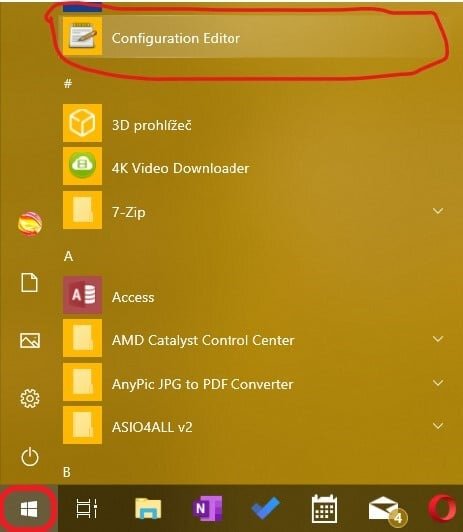
3. Откройте эквалайзер APO (нажмите «Пуск» и найдите « Редактор конфигурации »).
4. Нажмите зеленый плюс, чтобы добавить фильтр, выберите «Плагин» > «Плагин VST» .
5. В новом фильтре найдите свой VST-плагин — например, Pitchproof или MAutoPitch (он должен соответствовать 32/64-битной архитектуре вашей ОС).
6. Нажмите Открыть панель . Или отметьте «Параметры» > «Встроить» , чтобы плагин отображался постоянно.
7. (Если вы установили MAutoPitch, пропустите этот шаг.) Теперь установите высоту тона на 0 , смешайте полностью до влажного , расстройтесь до -0,320 полутонов (чтобы получить музыку с частотой 432 Гц из музыки с частотой 440 Гц).
Затем нажмите «Применить» , а затем «ОК» (если вы выбрали «Параметры» > «Встроить» , делать это не нужно).
8. Наконец, отметьте «Мгновенный режим».
✔️ГОТОВО!
Теперь вся музыка, воспроизводимая на вашем компьютере, настроена на частоту A = 432 Гц. Наслаждаться :)
(Примечание: PitchProof — это плагин хорошего качества, но он не идеален. Иногда вы можете услышать небольшое колебание или артефакты смещения мелодии. Если вы хотите улучшить качество прослушивания музыки, существуют платные VST-плагины со сдвигом высоты звука, подобные этому. https://aegeanmusic.com/pitchometry .)
___________________________________________________________________________________________________
* * * * * * * * * * * * * * * * * * * * * * * * * * * * * * * * * * * * * * * * * * * * * * * *
और देखें और देखें
>> Если музыка сейчас звучит слишком прерывисто, это поможет:
Если музыка звучит прерывисто, у вас старый или маломощный ноутбук или компьютер.
Чтобы решить эту проблему, вы можете скачать еще один плагин VST, чтобы микшировать стереоканалы в моно , и программа будет потреблять в два раза меньше мощности процессора.
Например — A1StereoCoontrol : http://www.alexhilton.net/A1AUDIO/index.php/a1stereocontrol (если ссылка не работает, скачайте ZIP-файл по ссылке в начале этого урока).
После загрузки в Equalizer APO поместите этот плагин A1StereoControl перед PitchProof.
Внутри плагина нажмите mono . (Затем нажмите «Применить» и «ОК» , если вы выбрали «Открыть панель» .)
В PitchProof измените выходной сигнал со стерео на моно . (И снова нажмите «Применить» и «ОК» , если вы выбрали «Открыть панель» .)
Теперь звук только моно и он должен быть плавным.
___________________________________________________________________________________________________
* * * * * * * * * * * * * * * * * * * * * * * * * * * * * * * * * * * * * * * * * * * * * * * *
और देखें और देखें
- Редактировать 08.05.2019: Я заметил, что PitchProof иногда меняет настройку очень странным образом — иногда она не такая стабильная. Плагин VST под названием MAudioPitch ( https://www.meldaproduction.com/MAutoPitch ) гораздо более стабилен и не «колеблется» при настройке, такой как PitchProof. Но я также заметил, что это как-то больше вредит стереовосприятию, а также звуку «шумов» (т.е. хай-хэтов). Для некоторых песен лучше использовать PitchProof, а для других — MAudioPitch. Таким образом, вы можете установить оба плагина и переключать их по мере необходимости.
- Страница загрузки — https://www.meldaproduction.com/download/plugins . Выберите установку только «VST плагинов», а на следующей странице выберите только MAudioPitch.
- А внутри MAutoPitch нужно настроить ручки именно так:
Материал взят, и переведён с англоязычного форума.
Источник информации: https://www.reddit.com/user/martinrie/comments/bkzkbl/shift_the_pitch_of_audio_streaming_to_pc_speakers/?rdt=57330