Дополнение к предыдущей статье. Microsoft работает над обновлённым дизайном раздела «Все приложения» в меню «Пуск» для Windows 11, в котором список приложения заменят на сетку без алфавитного указателя. Изменение обнаружил пользователь PhantomOfEarth в недавно выпущенной инсайдерской сборке Windows 11 Build 22635.3420 для канала Beta.
Изменение находится на стадии разработки и пока недоступно обычным пользователям. Впрочем, если вы хотите опробовать его уже сейчас, то воспользуйтесь утилитой ViVeTool и инструкцией ниже. Обратите внимание, что дизайн раздела ещё может измениться. Инструкция
Для отключения функции воспользуйтесь командой:
vivetool /disable /id:47205210
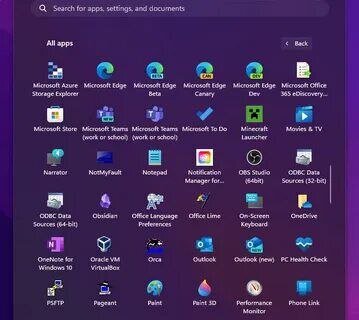
Дополнение к предыдущей статье.
Microsoft работает над обновлённым дизайном раздела «Все приложения» в меню «Пуск» для Windows 11, в котором список приложения заменят на сетку без алфавитного указателя. Изменение обнаружил пользователь PhantomOfEarth в недавно выпущенной инсайдерской сборке Windows 11 Build 22635.3420 для канала Beta.
Изменение находится на стадии разработки и пока недоступно обычным пользователям. Впрочем, если вы хотите опробовать его уже сейчас, то воспользуйтесь утилитой ViVeTool и инструкцией ниже. Обратите внимание, что дизайн раздела ещё может измениться.
Инструкция
- Скачайте утилиту ViVeTool по этой ссылке: https://github.com/thebookisclosed/ViVe/releases/download/v0.3.3/ViVeTool-v0.3.3.zip
- Распакуйте скачанный архив в любое место на вашем компьютере (например, можно создать папку ViVeTool в корне диска C: и поместить файлы туда).
- Откройте командную строку от имени администратора (например, набрав CMD в поиске и выбрав соответствующий пункт).
- В командной строке перейдите в папку с ViVeTool с помощью команды cd /d <путь к папке>, после чего нажмите Enter. Например: cd /d «C:\ViVeTool»
- Последовательно введите следующие команды, нажимая Enter после каждой из них:
1. vivetool /enable /id:48433719
2. vivetool /enable /id:47205210 /variant:2 - Убедитесь, что в командной строке появилось сообщение «Successfully set feature configuration».
- Проверьте изменения в разделе «Все приложения» в меню «Пуск». Перезагружать компьютер не обязательно.
Для отключения функции воспользуйтесь командой:
vivetool /disable /id:47205210