
Следующее, что обычно после передачи товаров комиссионеру оформляют в программе, это отчет комиссионера о продаже.
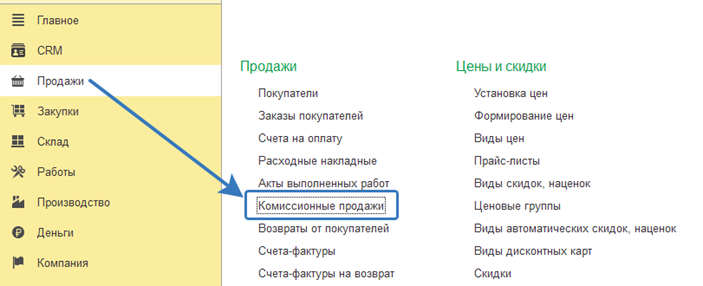
1. Раздел «Комиссионные продажи».
1.1 Переходим в раздел «Продажи» -> «Комиссионные продажи»
Это целое рабочее место. Здесь есть общий журнал, здесь можно выбрать отдельного покупателя.
1.2 Здесь мы видим «Общий журнал» - в нём хранятся все документы по комиссионеру.
Так же можно выбрать документы «Передачи на комиссию», «Возврат от комиссионера», всё хранится в одном месте.
1.3 Если у нас несколько комиссионеров, может отобрать документы по одному из них.
В данном случае у нас 1 комиссионер, Wildberries, и мы настроим выборку лишь по нему.
2. Оформим «Отчёт комиссионера»
2.1 Нажимаем кнопку «Создать».
2.2 Я пока вручную его создаю.
Мы говорим то, что у нас комиссионер Wildberries, отчитался по договору комиссии, комиссионная цена стоит, всё хорошо.
2.3 Переходим на вкладку «Реализация» выбираем комиссионера, в нашем случае Wildberries. Можно указать реального покупателя, если такую информацию удастся получить, но зачастую её нет. Потому что Wildberries не говорит, кому он продал товар.
В отчетах этой информации нет. Поэтому здесь выбираем покупатель Wildberries и в программе это нормально работает, этого достаточно.
2.4 Дальше добавляем номенклатуру из полученного отчёта.
· Можем добавить вручную – нажать «Добавить» и указать номенклатуру
· Можно подобрать по остаткам, как это мы делали в возврате – нажать «Подобрать» и выбрать «по остаткам»
· Так же можно нажать «Заполнить» и выбрать «по остаткам»
Например, комиссионер нам отчитался, он продал товары, 10 штук каждого.
Цена продажи 2 400 р. за ед. товара.
Всего на 72 000 р.
Пока мы ничего не делаем с комиссионным вознаграждением.
Давайте проведем документ.
3. Проверим корректность заполнения нашего отчёта.
3.1 Сформируем отчёт «Товары, переданные на комиссию»
Формирование отчёта «Товары, переданные на комиссию», рассматривали в предыдущих уроках (п. 1.3).
Видим, что столбец «Получен отчет» заполнен, соответственно количество товаров у комиссионера уменьшилось на 10 шт. (столбец «Количество - Кон. остаток»).
Сумма остатка у комиссионера так же уменьшилась (столбец «Сумма расчётов - Кон. остаток»).
3.2 Посмотрим отчет по продажам, «Валовая прибыль по номенклатуре»
3.2.1 Перейдём в раздел «Продажи» -> «Отчёты»
Сформируем отчёт.
Выберем отчёт «Валовая прибыль по номенклатуре»
Тут мы увидим, что было пройдено 30 штук по 2 400 р., поэтому у нас есть выручка. У нас посчиталась себестоимость и рентабельность.
3.3 И посмотрим ещё один инструмент контроля, взаиморасчёты.
3.3.1 Перейдём в раздел «Продажи» -> «Отчёты»
Раздел «Взаиморасчёты» откроем отчёт «Расчеты с покупателями»
Сформируем отчёт.
Мы видим, контрагент Wildberries, договор комиссии, и мы видим, что продано на 72 000 р. и он нам должен 72 000 р.
То есть что такое 72 000 тысячи? По 2 400 р. он продал 30 штук и итого это 72 000.
Вознаграждение здесь не участвует.
4. Настроим удержание комиссионного вознаграждения.
4.1 В документе «Отчёт комиссионера» перейдём на вкладку «Дополнительно» и поставим чек-бокс «Удержать комиссионное вознаграждение».
4.2 На вкладке «Реализация» в столбец «Сумма вознаграждения» проставим сумму комиссионного вознаграждения. Допустим, 250 р.
Общая сумма вознаграждения равна 750 р.
Продолжение статьи читайте на нашем официальном сайте.
Оригинал статьи находится здесь: https://l-it.pro/publications/marketpleysy/1s-upravlenie-nashey-firmoy-8-1s-unf-8/1s-unf-oformlenie-otchyeta-komissionera-o-prodazhakh-rabota-s-marketpleysami/