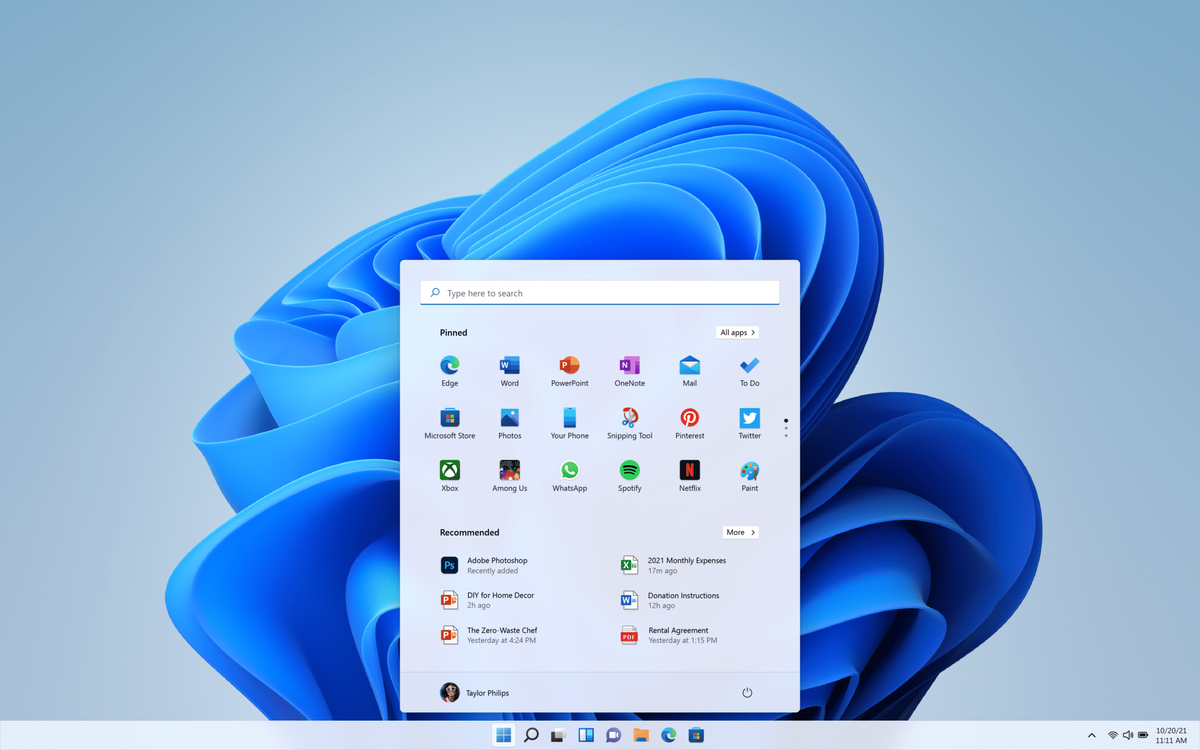
В наше время Интернет стал неотъемлемой частью нашей жизни.
Но, тем не менее, переустановить Windows c DVD-диска или флешки можно и без подключения к Интернету.
Так было до выхода Windows 11 версии 23H2, в которой уже требуется обязательное подключение к Интернету и вход в личную учëтную запись Microsoft.
Но существует такие ситуации, когда на компьютере либо нет доступа в Интернет, либо вы не планируете подключать компьютер к Интернету.
В Windows 11 версии 22H2 ещë была возможность на втором этапе установки нажать "У меня нет Интернета" и продолжить настройку дальше. Но в версии 23H2 этой кнопки уже нет!
Однако есть два способа решения этой проблемы.
Способ первый.
Устанавливайте Windows 11 версии 22H2, где можно пропустить этап настройки Интернета.
Способ второй.
Если это Windows 11 версии 23H2, то на втором этапе установки запустите командную строку. Для этого нажмите сочетание клавиш Shift+F10 (либо Shift+ Fn+F10). Введите команду:
OOBE /BYPASSNRO
нажмите Enter и дождитесь перезагрузки компьютера. Появится та самая кнопка "У меня нет Интернета" и вы сможете пропустить этот шаг первоначальной настройки.
Таким образом, даже Windows 11 версии 23H2 можно настроить без Интернета.
P. S. Правда, система не будет активирована лицензионным ключом. Для проверки подлинности потребуется доступ в Интернет. А вот с цифровой лицензией проблем не возникает. Но настройки персонализации не будут заблокированы, в отличие от Windows 10.
Если этот способ помог решить вашу проблему, ставьте "Нравится" (большой палец вверх) и подписывайтесь на канал "CompSmartBlog - решение проблем в компьютерах и смартфонах"! Оставляйте комментарии, если есть вопросы!
До встречи!