Виртуальная клавиатура в iPhone и iPad давно полюбилась пользователям за свои удобство и простоту в использовании. Но помимо стандартного функционала в ней есть немало скрытых фишек, которые могут существенно ускорить работу с любимым яблочным девайсом.
Собрали 10 классных фишек и опций при работе с виртуальной клавиатурой iOS.
1. Быстрое выделение текста
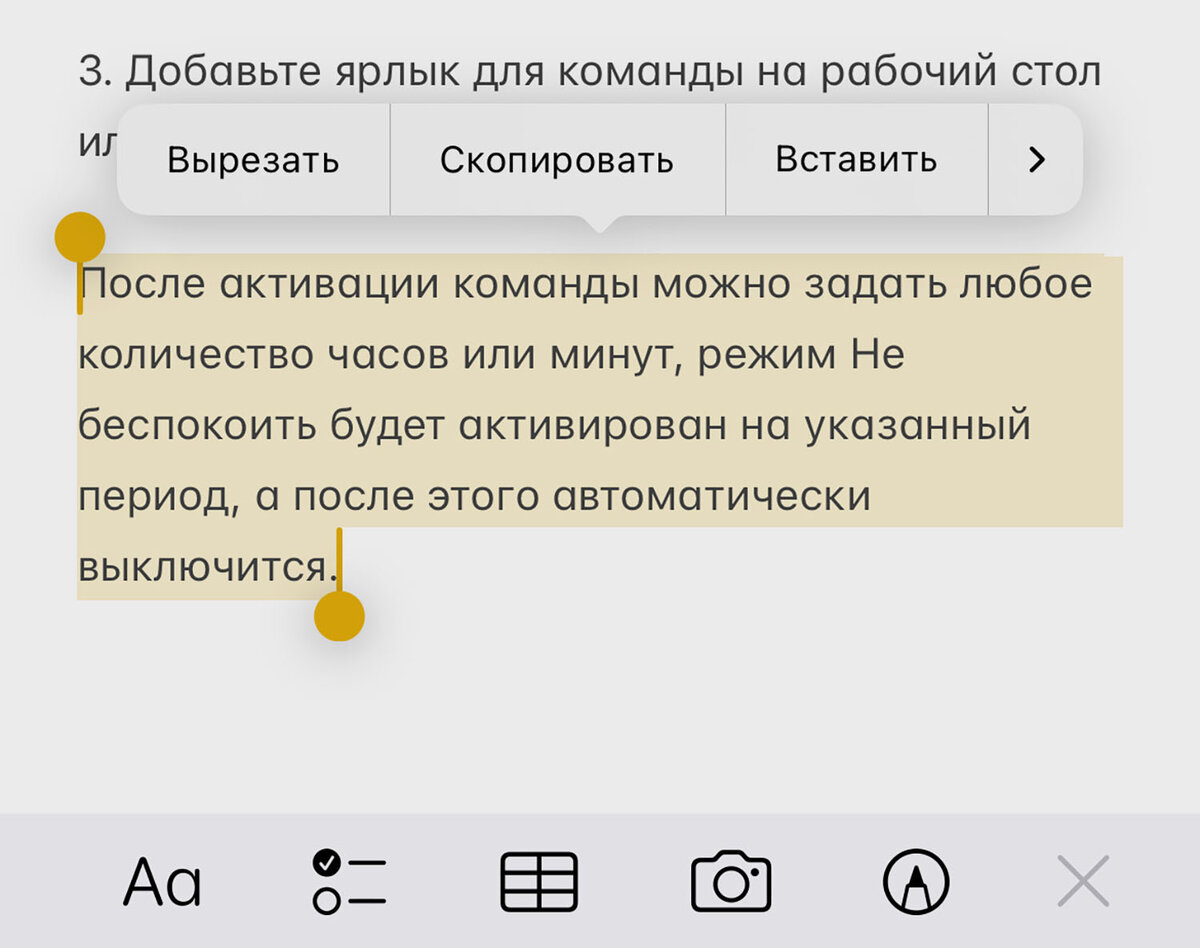
Если нужно быстро выделить слово или часть текста, можно не целиться пальцем, а сделать все обычным тапом.
Как работает: двойное нажатие на слово выделяет его, а тройной тап выделяет целый абзац текста.
2. Ввод текста свайпом
Эта опция появилась еще в iOS 13, но работала только в английской клавиатуре. С релизом iOS 16.4 фишка заработала на русской клавиатуре.
Как работает: перейдите в Настройки — Основные — Клавиатура и активируйте опцию Проведением пальцем для ввода.
3. Перемещение курсора жестом
Когда нужно переместить курсор в другую часть текста, можно тапнуть пальцем в любое место на экране. Но если нужно поставить курсор точно в определенную позицию, лучше использовать виртуальный трекпад.
Как работает: зажмите пальцем клавишу Пробел и перемещайте пальце в любую сторону, курсор в тексте тоже будет перемещаться.
4. Копирование и вставка щипком
Скопировать выделенный текст или вставить содержимое буфера обмена можно через контекстное меню, но быстрее это делать при помощи специального жеста.
Как работает: выделите нужную часть текста и сделайте щипок тремя пальцами в любой части экрана iPhone. Если жест сработал, увидите подсказку сверху. Обратный жест разведения трех пальцев вставляет содержимое буфера обмена.
5. Отмена и повтор действия свайпами
Если случайно удалили или перенесли что-то нужное, можно быстро отменить последнее действие с текстом.
Как работает: боковой свайп влево по экрану тремя пальцами отменяет последнее действие, а такой же свайп вправо повторяет последнее отмененное действие.
6. Быстрое выделение текста
Такое же действие можно осуществлять встряхиванием смартфона. В некоторых ситуациях это удобнее, чем делать жест второй рукой.
Как работает: потрясите айфон до появления меню, включить или отключить фишку можно в разделе Настройки — Универсальный доступ — Касание — Встряхивание для отмены.
7. Специальная клавиатура для ввода одной рукой
Когда работаете со смартфоном одной рукой, дотянуться до всех клавиш может быть проблематично. Для этого сделан удобный режим с компактными кнопками.
Как работает: зажмите кнопку Глобус и выберите, в какую сторону нужно сдвинуть виртуальные клавиши — вправо или влево.
8. Голосовой ввод текста
Любители голосовых сообщений оценят встроенную фишку, которая превращает речь в текст. Работает опция везде, где можно открыть стандартную виртуальную клавиатуру iOS.
Как работает: включите опцию по пути Настройки — Основные — Клавиатура — Включение диктовки. В новом разделе Языки диктовки добавьте русский. После этого нажимайте кнопку с микрофоном для включения режима диктовки текста.
Актуально: Как правильно записывать голосовые сообщения на iPhone. Вместо аудио отправится текст
9. Удобный ввод точек
Небольшая, но очень полезная опция проставления точек позволяет экономить кучу времени. Вместо того чтобы переключаться на символьную клавиатуру можно дважды нажать на клавишу Пробел.
Как работает: включите опцию по пути Настройки — Основные — Клавиатура — Быстрая клавиш «.», после чего сможете проставлять точки двойным вводом пробела.
10. Быстрый ввод цифр и символов
Когда при наборе текста нужно ввести одну цифру или символ, можно сделать это удобным жестом. После этого не придется переключаться назад на буквенную клавиатуру.
Как работает: зажмите пальцем кнопку «123», переведите палец на нужный символ или цифру и отпустите экран. Символ будет введен, а клавиатура переключится назад на ввод букв.
Теперь сможете быстрее вводить текст на iPhone, писать письма и общаться в соцсетях.
Ещё больше советов и инструкций найдёшь на сайте iPhones.ru.