Полевое ПО GeoMax XPAD позволяет строить поверхности, используя точки проекта или другие точки, сохраненные на устройстве, а также импортированные из других форматов. Построение поверхности выполняется методом триангуляции. Поверхности, создаваемые в ПО GeoMax XPAD, могут быть максимально схожи с реальной благодаря возможности добавлять вершины, линии перегиба и бровки.
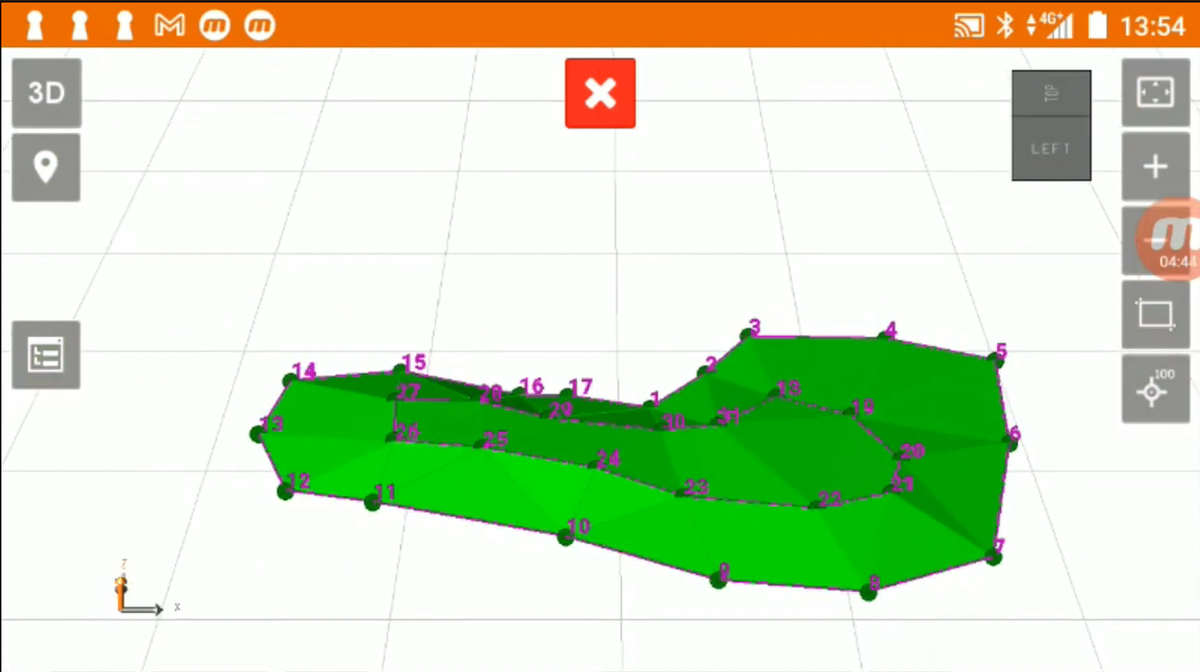
ПО GeoMax XPAD использует различные методы раскраски поверхности, например, просто линии, тени, градиент по высоте, горизонтали. Доступен просмотр на плоскости, в 3D или с использованием подложки. Все это особенно удобно для визуализации полученных результатов.
Полученные поверхности используются для расчетов объемов прямо в полевом ПО GeoMax XPAD.
Переход в функцию Поверхности и Объемы
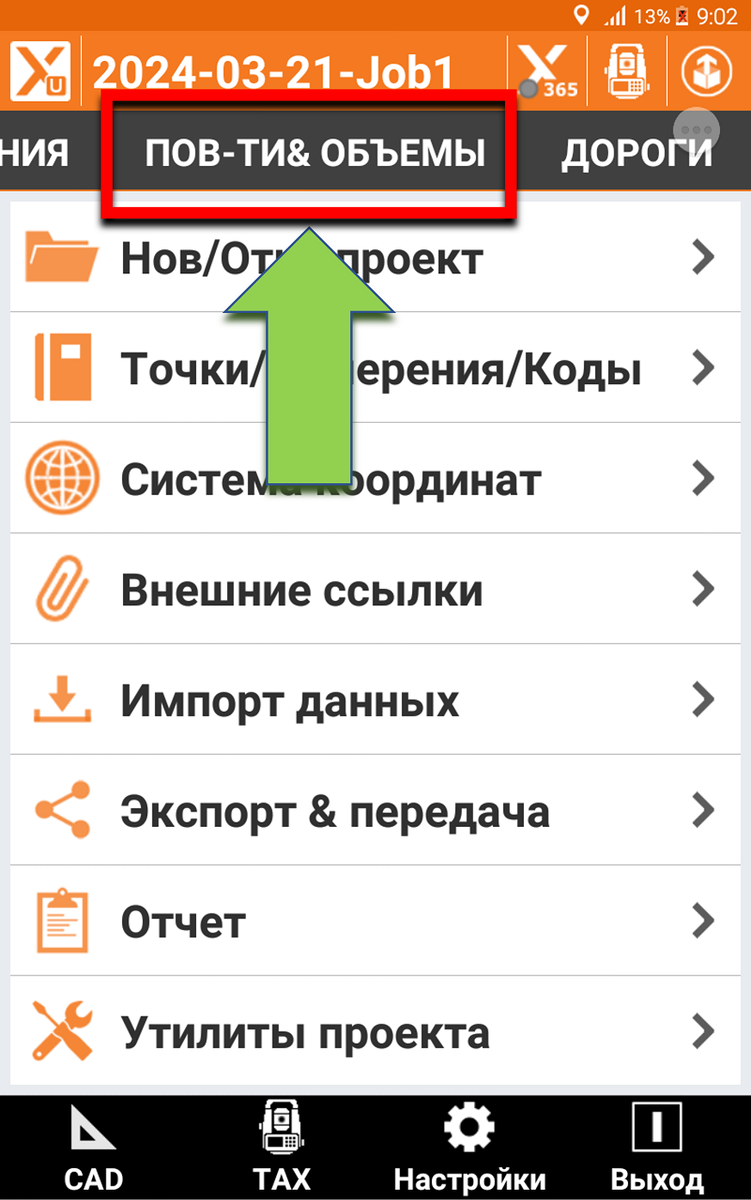
1. Пролистываем в верхнем меню вправо функции Проект, Съемка, Разбивка, Гео-Задачи, MEP, Автоизмерения до функции ПОВ-ТИ&ОБЪЕМЫ.
Для того, чтобы зайти в раздел нажимаем на соответствующую надпись.
2. В открывшемся окне можно перейти к построению поверхности или вычислению Объемов.
Важно помнить, что объемы вычисляются только по уже существующим поверхностям.

3. Рассмотрим рабочую область функции поверхности
В основной области список поверхностей, построенных в проекте с информацией о площади и высотах объекта с возможностью просмотреть информацию об объекте или перейти к его редактированию.
В нижней части меню – мы можем вернуться на в предыдущее окно, загрузить поверхности из DXF или LandXML файлов или создать новую поверхность.
Для каждой построенной поверхности указаны следующие данные:
-Минимальное и максимальное значение отметки
-площади объекта: площадь проекции в плане и реальная площадь поверхности
Создадим новую поверхность
Шаг 1
В первом открывшемся окне задаем имя с стиль отображения поверхности.
Стили поверхности могут быть:
-Просто каркас
-Или окрашенные треугольники (монотонно или градиентом по высоте)
-Как все настроено переходим к следующему этапу. Стиль отображения поверхности можно поменять в любой момент в процессе работы
Шаг 2
В этом окне задаем режим и вводим данные.
Режим создания может быть автоматический или в ручную (т.е. вершины треугольников добавляем в ручную с карты)
Загружаем точки, необходимые для создания проекта
Загружаем границу, перегибы и другие характерные элементы
После ввода всех данных – выбираем применить
Как загрузить точки для создания новой поверхности
Выбираем в меню пункт точки и у нас появляется окно с вариантами, как мы выберем точки для создания поверхности:
Загрузить все точки
В первом случае загружаются все точки проекта
Выбрать из таблицы
Все точки проекта представлены в таблице. Точки можно выбрать из таблицы со списком точек. Их можно расположить по возрастанию или убыванию даты, имени или кода. Для этого в нижней части экрана нажимаем календарь.
Для автоматизации процесса выбора можно создать правило по имени, коду, слою, типу, дате создания и высоте
Выбрать из CAD
Все точки представлены на чертеже. Задаем область или выбираем в ручную
Удалить точки
Если среди точек есть те, которые требуется удалить выбираем этот пункт меню.
Открывается список всех точек. Из списка выбираем необходимые.
Используя функцию Настройки можно выбрать все точки, снять выделение всех точек или сделать обратное выделение (все невыделенные становятся выделенными, с выделенными наоборот).
Как загрузить перегибы, внешние и внутренние границы
ПЕРЕГИБЫ
Линии перегиба используются для управления сглаженностью и непрерывностью поверхностей.
Линии перегиба задаются линейными объектами, которые могут быть выбраны с чертежа.
Линии перегиба задают:
-для моделирования резких изменений на поверхности, чтобы создать разрыв на сглаженной поверхности
-Для дополнительной информации
ГРАНИЦЫ
Границы задаются замкнутыми поли линиями, которые могут быть выбраны с чертежа.
Для построения поверхности используются только точки внутри области, заданной границей.
ВНУТРЕННИЕ ГРАНИЦЫ (ОТВЕРСТИЯ)
Границы задаются замкнутыми поли линиями, которые могут быть выбраны с чертежа.
Точки внутри данной области не используются для построения поверхности.
Подтверждаем введенные значения. Переходим в окно CAD, где отображена искомая поверхность
Просмотр и редактирование поверхности
Редактирование параметров визуализации
Если перейти в этот раздел программы, то все раннее введенные параметры для визуализации поверхности можно изменить.
Дополнительно открывается окно отрисовки горизонталей. Если включить их в отображение – можно задать шаг и цвет для горизонталей. После подтверждения ввода горизонтали отобразятся на построенной поверхности.
Создать отчет
В открывшемся окне выбираем:
-Тип отчета: сводка, содержащий общие данные об объекте; или полный со табличными данными о каждом треугольнике построенной поверхности.
-Необходимо ли показывать точки на модели поверхности отчета
-Указывать ли имена точек в сводной таблице
Отчет можно сохранить в форматах: ASC II, Excel CSV,
Excel XML, PDF, HTML
Выбрав формат отчета указываем его имя и выбираем будет ли:
-файл сохранен в памяти устройства
-Отправлено на почту, в облако или на другое устройство
-Открыто на устройстве для просмотра результата