Apple знает, что пользователи iPhone никогда не захотят пропустить уведомление, поэтому они позаботились о том, чтобы экран iPhone загорался всякий раз, когда вы его получаете.
Это очень полезная функция, поскольку она привлекает все ваше внимание к экрану iPhone, но она может раздражать, если вы хотите отдохнуть в темноте.
Как запретить включать уведомления на экране iPhone
Многие пользователи iPhone на самом деле предпочитают получать уведомления, не включая экран своего iPhone. Итак, можете ли вы отключить включение уведомлений на экране вашего iPhone? Мы узнаем об этом в этой статье.
Можете ли вы запретить включение уведомлений на экране вашего iPhone?
Да, вы можете запретить показ уведомлений на экране вашего iPhone, и для этого существует несколько обходных путей.
Самый быстрый способ запретить показ уведомлений на экране - включить режим ‘Не беспокоить’, но в режиме DND отключаются даже входящие звонки и сообщения.
Наиболее подходящее решение - отключить уведомления на экране блокировки. Таким образом, на экране блокировки не будет отображаться никаких уведомлений, что предотвратит пробуждение экрана.
Запретить включение уведомлений на экране iPhone – режим DND
В этом методе мы включим режим "Не беспокоить" на iPhone, чтобы запретить показ уведомлений на экране iPhone. Вот что вам нужно сделать.
1. Чтобы начать, запустите Центр управления на вашем iPhone.
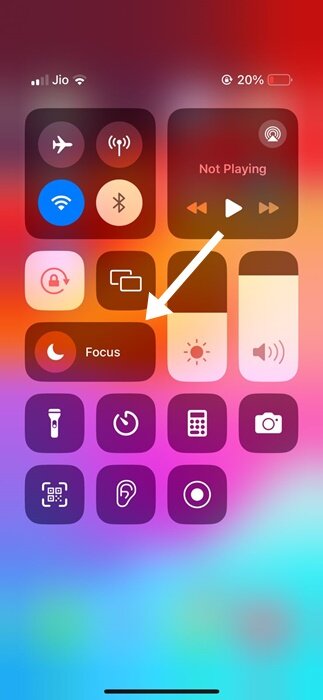
2. Когда откроется Центр управления, нажмите на кнопку Фокус.
3. В доступном режиме фокусировки выберите Не беспокоить.
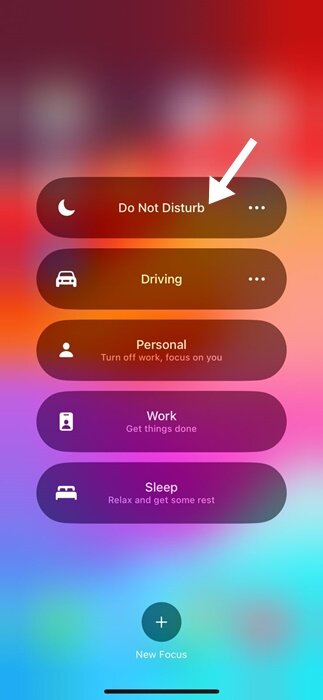
Вот и все! Это включит режим фокусировки "Не беспокоить" на вашем iPhone. Отныне сообщения, звонки и уведомления приложений не будут будить ваш дисплей.
Запретить включение уведомлений на экране iPhone – В настройках
Как упоминалось выше, вы можете отключить уведомления на экране блокировки, чтобы экран вашего iPhone не загорался всякий раз, когда он получает уведомление. Вот как запретить включение уведомлений на экране вашего iPhone через настройки.
1. Запустите приложение "Настройки" на вашем iPhone.
2. Когда откроется приложение "Настройки", нажмите на Уведомления.
3. В разделе "Уведомления" нажмите на приложение, уведомления которого вы не хотите получать на экране блокировки.
4. На следующем экране снимите флажок с предупреждений на экране блокировки .
Вот и все! Вы должны повторить шаги для каждого приложения, которое вы не хотите, чтобы экран вашего iPhone включался.
Вот несколько простых обходных путей, позволяющих запретить показ уведомлений на экране вашего iPhone. Если вам нужна дополнительная помощь по этой теме, сообщите нам об этом в комментариях. Кроме того, если вы сочтете это руководство полезным, не забудьте поделиться им со своими друзьями.