Настройка подключения к базе PostgreSQL с другого компьютера описано в статье
1. Загрузка необходимых компонентов
1.1 Переходим на официальный сайт PostgreSQL- www.postgresql.org.
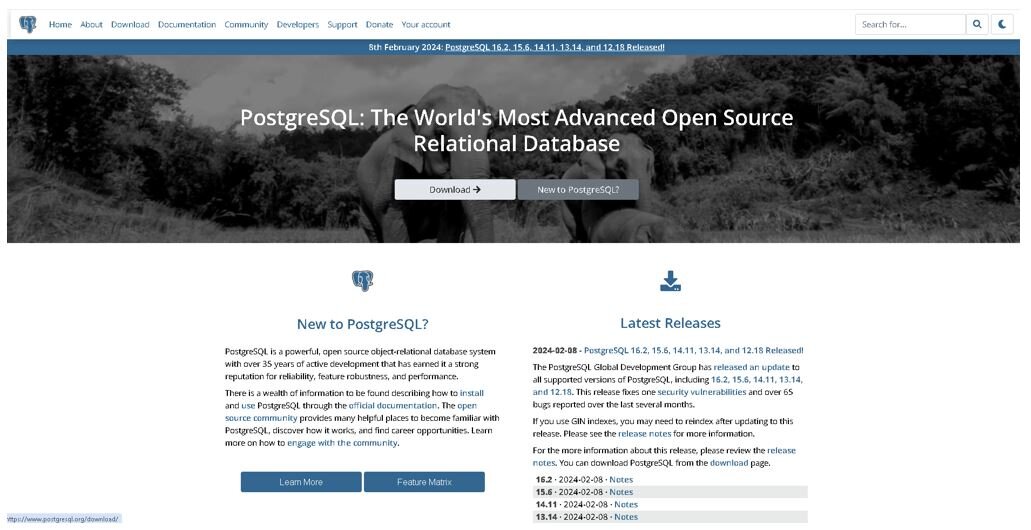
1.2 Выбираем необходимую версию PostgreSQL.
1.3 Скачиваем требуемую версию PostgreSQL.
1.4 Переходим на официальный сайт DBeaver- https://dbeaver.io/
1.5 Заходим во вкладку Download и скачиваем необходимую версию.
2. Установка PostgreSQL и GUI DBeaver
2.1 Устанавливаем PostgreSQL.
2.2 Указываем место для установки.
2.3 Указываем место для сохранения данных.
2.4 Выбираем необходимые компоненты.
2.5 Пароль для суперпользователя.
2.6 Порт указываем 5432.
2.7 Заканчиваем установку PostgreSQL.
2.8 Запускаем установщик DBeaver.
2.9 Принимаем лицензионное соглашение.
2.10 Установка для всех пользователей этого компьютера.
2.11 Выбираем все компоненты.
2.12 Выбираем путь установки.
2.13 Заканчиваем установку DBeaver
2.14 Запускаем DBeaver и отказываемся от создания тестовой БД.
2.15 Появится окно, в котором будет предложено создать новое соединение. Выбираем в представленном списке PostgreSQL.
2.17 Оставляем всё без изменений, вводим пароль, заданный в пункте 2.5, который теперь необходимо ввести в графу «Пароль». Затем нажимаем на «Тест соединения…».
2.18 Перед тестированием соединения откроется окно с предложением скачать необходимые драйвера. Скачиваем их.
2.19 Успешный тест соединения:
2.20 После успешного теста нажимаем «Готово» для создания соединения.
2.21 Подключаемся к соединению.
3. Теперь можно работать с СУБД PostgreSQL через графический интерфейс.
Настройка подключения к базе PostgreSQL с другого компьютера описано в статье