OBS (Open Broadcaster Software) - это бесплатное и открытое программное обеспечение для потоковой передачи и записи видео. Это популярный выбор среди стримеров, геймеров и создателей видеоконтента. В этой статье мы проведем вас через процесс загрузки и установки OBS на ваш ПК с ОС Windows.
Шаг 1: Скачивание программы OBS
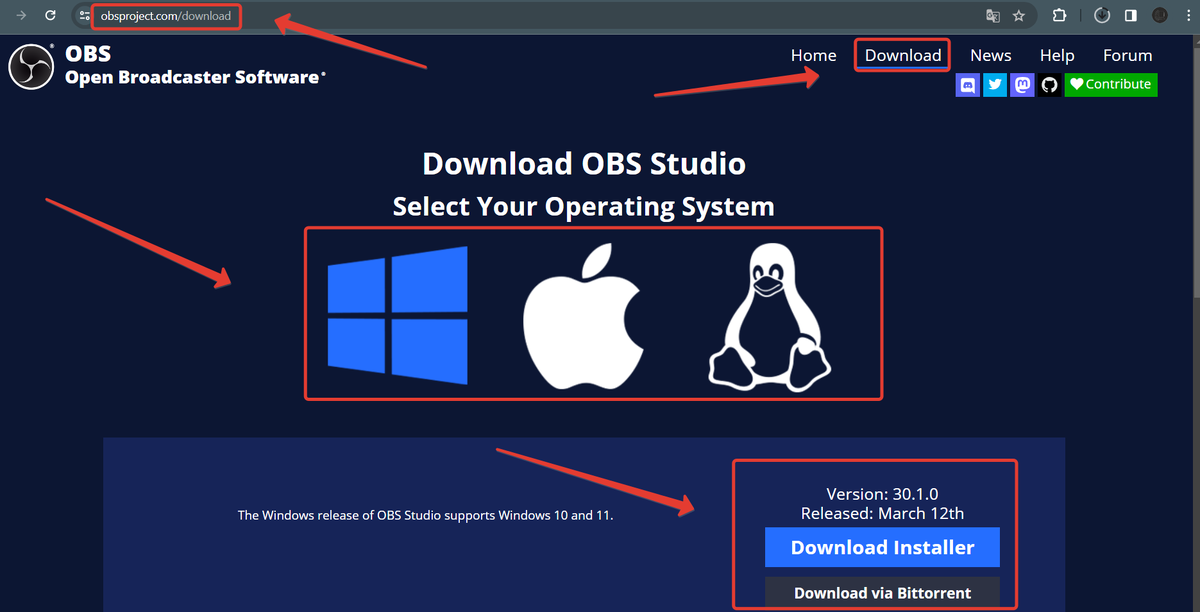
Первым шагом является скачивание программы OBS с официального сайта. Для этого откройте веб-браузер и посетите официальный сайт OBS по адресу https://obsproject.com/:
Шаг 2: Выбор версии OBS
На странице загрузки вы увидите несколько вариантов для загрузки OBS. Обычно предоставляются две версии: OBS Studio (рекомендуемая) и OBS Classic (устаревшая). Рекомендую вам выбрать OBS Studio, так как она имеет более современный интерфейс и больше функций.
Шаг 3: Загрузка OBS
После выбора OBS Studio, вас перенаправят на страницу загрузки OBS. Здесь вам будет предложено выбрать версию OBS, совместимую с вашей операционной системой. Нажмите на кнопку "Windows" для загрузки установочного файла OBS Studio для ОС Windows:
Для этой операционной системы есть инструкция на странице:
Запускаем терминал:
В терминале вводим команд:
Ждем окончание установки:
Выполняем следующую команду репозитория:
Ждем окончания:
Обновляем:
И последняя команда установки:
Ждем окончания:
После этого появится в приложениях:
Запустим студию:
На этом все - студия работает и можно настраивать.
В следующей статье рассмотрим тему "Как настроить OBS на персональном компьютере?".
Настройка OBS может быть такой
Теперь, когда OBS установлен, вам необходимо настроить его в соответствии с вашими потребностями. Вот несколько основных настроек:
- Сцены: Сцены - это различные макеты, которые вы можете использовать для отображения разных элементов на вашем потоке.
- Источники: Источники - это элементы, которые вы добавляете на свои сцены, такие как веб-камера, игра или изображение.
- Устройства: OBS позволяет вам выбирать устройства ввода и вывода, такие как микрофон, веб-камера и наушники.
- Настройки: Настройки OBS позволяют вам настроить различные параметры, такие как битрейт, частота кадров и разрешение.
Заключение
После того, как вы установили и настроили OBS, вы можете начать потоковую передачу или запись видео. OBS - это мощный инструмент, который предлагает множество функций для удовлетворения потребностей создателей контента всех уровней.