Изучая различные способы и методы удаления встроенных в Windows Metro-приложений По другому их еще называют и UWP (APPX) приложения.
Наткнулась я на утилиту O&O AppBuster. Дай, думаю, проверю, что за программка.
Эта небольшая утилита предназначена для удаления Metro-приложений не требует установки. Скачать ее можно бесплатно с официального сайта или с сайта softportal.com.
Запускаем утилиту O&O AppBuster.
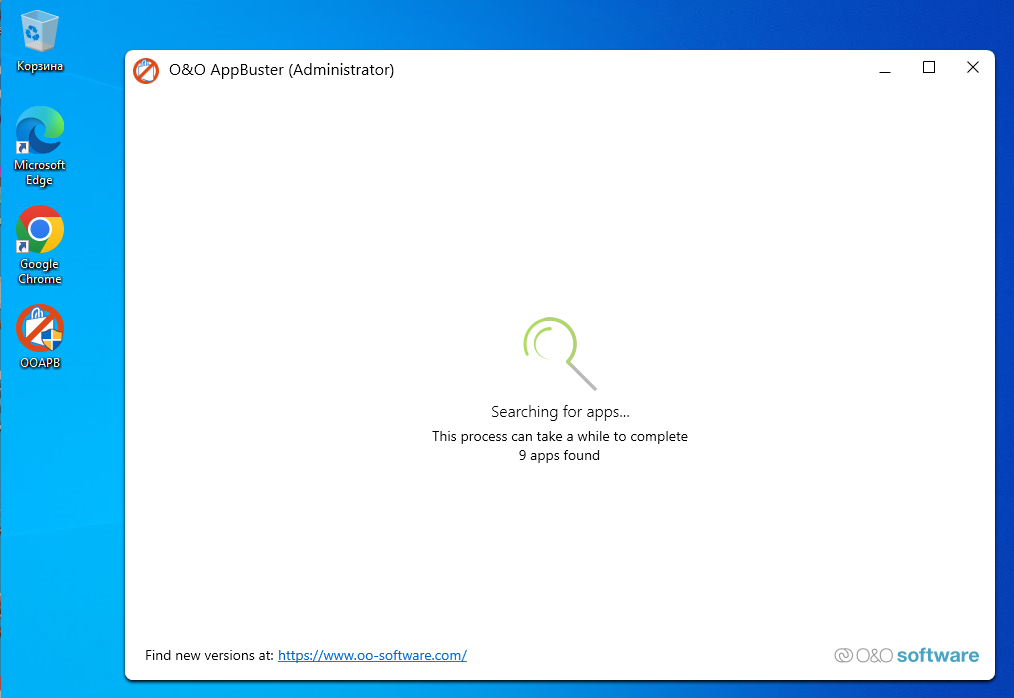
Утилита ищет в системе Metro-приложения. Искать может достаточно долго.
Программа O&O AppBuster нашла все установленные Metro-приложения.
Все Metro-приложения. разделены по группам:
1. Normal (Обычные).
В эту группу входят такие приложения как:
- Cortana;
- Feedback Hub;
- Get Help;
- Groove Music;
- Microsoft People;
- Microsoft Photos;
- Microsoft Solitaire Collection;
- Microsoft Sticky Notes;
- Microsoft Tips;
- Mixed Reality Portal;
- Movies & TV;
- MSN Weather;
- Office;
- OneNote;
- Paint 3D;
- Skype;
- Snip & Sketch;
- Windows Alarms & Clock;
- Windows Calculator;
- Windows Maps;
- Windows Voice Recorder;
- Xbox;
- Xbox Game Bar;
- Your Phone;
- Камера Windows;
- Средство 3D просмотра;
- Яндекс музыка.
2. Hidden (скрытые).
В эту группу входят такие приложения как:
- Арр Installer;
- Microsoft Edge;
- Microsoft Pay;
- Store Experience Host;
- Web Media Extensions;
- Xbox Game Bar Plugin;
- Xbox Game Speech Window;
- Xbox Identity Provider;
- Xbox TCUI;
- Расширения для \/Р9-видео;
- Расширения для изображений HEIF;
- Расширения для изображений Webp.
3. Store.
В эту группу входит единственное приложение - Microsoft Store. Я опять оставлю только три приложения:
1. Фотографии (Microsoft Photos);
2. Калькулятор (Windows Calculator):
3. Microsoft Store.
Остальные приложения удалю.
На время можем свернуть окно программы O&O AppBuster.
Чтобы удаление приложений было успешным, сначала ныряем в "Диспетчер задач".
Нажимаем "Подробнее".
Завершаем все процессы связанные с Microsoft Edge, Skype, Microsoft. OneDrive, Microsoft pay, Microsoft Photos (Фотографии), и Microsoft Store.
Нам нужно завершить эти процессы.
К примеру, я сначала завершу процесс "Skype".
Щелкаем по нему правой кнопкой мыши и в контекстном меню выбираем "Снять задачу".
Остальные процессы завершаем аналогичным образом.
Если же это не сделать, то при выборе варианта удаления приложений с компьютера, могут возникнуть неприятности.
Нажимаем "Ок" и "Сlose".
Снова разворачиваем окно программы O&O AppBuster.
Ставим галочки напротив приложений, которые хотим удалить.
Далее нажимаем на кнопку "Remove".
При наведении курсора на кнопку "Remove" кнопка поменяет цвет с серого на зеленый.
Предлагается три варианта удаления приложений:
- Current User (отмечен по умолчанию) - приложения будут удалены для текущего пользователя, который вошел в систему. Если мы войдет в систему под учетной записью другого пользователя, то у нас все приложения будут на месте.
- All Users - приложения будут удалены для всех пользователей, которые вошли в систему.
- Machine - приложения будут удалены для всего компьютера.
Я хочу эти приложения удалить полностью с компьютера, поэтому выбираю третий вариант.
Нажимаю "Ок".
Программа O&O AppBuster нас предупреждает о том, что у нас отключена функция создания точек восстановления (как ее включить читайте).
Да, эта функция у меня отключена, поскольку я не собираюсь систему возвращать в состояние до удаления приложений. Все равно я виртуальной машине работаю.
Нажимаем "Ок".
Начался процесс удаления выбранных Metro-приложений. Это звймет некоторое время. Ждем.
Скоро кончится удаление.
Удаление завершено успешно. Нажимаем ""Close".
Осталось вручную удалить ярлыки программ с меню "Пуск" и с панели задач.
И от Панели задач.
Перезагружаем компьютер.
После перезагрузки снова открываем программу O&O AppBuster.
У нас осталось только три приложения:
1. Фотографии (Microsoft Photos);
2. Калькулятор (Windows Calculator):
3. Microsoft Store.
А вот Microsoft Edge так и не удалился. Также на месте осталось приложение Microsof OneDrive.
Программа мне не понравилась. Вся работа проделана впустую. Очень много заморочек. Зря потраченное время.