
Если вы пользуетесь консолью совместно с кем-то, это не значит, что он должен видеть все данные вашей учетной записи. Вот как установить пароль (или пин-код) на Nintendo Switch или Switch Lite.
Что такое пароль для Nintendo Switch?
Для большинства пользователей пароля более чем достаточно для обеспечения конфиденциальности. Как и в случае с мобильными телефонами, пароль на Nintendo Switch не позволит другим людям открывать определенные игры или программы на консоли без вашего согласия.
К сожалению, до сих пор не существует официального способа ввести пароль на Switch, как это можно сделать, например, на мобильном телефоне. Добавление пароля на Nintendo Switch не помешает людям взять ее в руки и воспользоваться ею.
Это мера родительского контроля, которая блокирует доступ игроков к играм по их выбору и устанавливает временные ограничения на использование Switch. Хотя вы не можете добавить код доступа к Nintendo Switch в традиционном смысле и полностью заблокировать ее, варианты кодов, которые предлагает Switch, все равно отлично подходят для родителей, желающих защитить своих детей на устройстве.
Как включить пароль на Nintendo Switch с помощью родительского контроля
Несмотря на то, что это не совсем простая функция, на Nintendo Switch можно добавить пароли с помощью приложения "Родительский контроль". Чтобы этот метод сработал, сопрягите свою консоль с приложением "Родительский контроль" для Nintendo Switch..
После сопряжения Switch и мобильного приложения откройте приложение и нажмите Play Time Limit. Далее выберите желаемый промежуток времени до автоматической блокировки консоли.
Ограничение по времени, которое вы можете установить на Nintendo Switch, очень гибкое: оно начинается с 15 минут и увеличивается с интервалом в 15 минут, пока не достигнет шести часов. Продвигайтесь вверх или вниз по экрану, пока не достигнете желаемого времени игры. Затем выберите желаемый уровень ограничения.
Вы можете выбрать между "Нет", "Подросток", "Ребенок", "Маленький ребенок" и "Пользовательский". Пользовательский позволяет выбрать собственные настройки, а не выбирать из готовых вариантов в других возрастных категориях.
Теперь, когда основные настройки завершены, нажмите кнопку Начать использование родительского контроля и откройте Настройки в правом нижнем углу. Выберите PIN-код, чтобы задать пароль. По умолчанию Nintendo Switch присвоит вам случайный 4-значный пин-код. Однако вы можете изменить его на более удобный для запоминания.
Кроме того, функция родительского контроля позволяет добавить до 8 цифр для желаемого пароля. Чтобы изменить пароль Switch, нажмите Изменить PIN-код , введите желаемый PIN-код и нажмите Сохранить.
После этого Switch будет автоматически синхронизировать ваш пароль, когда консоль выйдет в Интернет. Если вы уже подключены к Интернету, всплывающее окно в левом верхнем углу Switch подтвердит ваш новый PIN-код.
Однако ошибки случаются, и вы можете обнаружить, что забыли свой код доступа к Nintendo Switch. К счастью, вы можете сбросить пароль Nintendo Switch следуя приведенным выше инструкциям и перейдя на страницу PIN-кода в приложении "Родительский контроль".
Как проверить работоспособность пароля Nintendo Switch
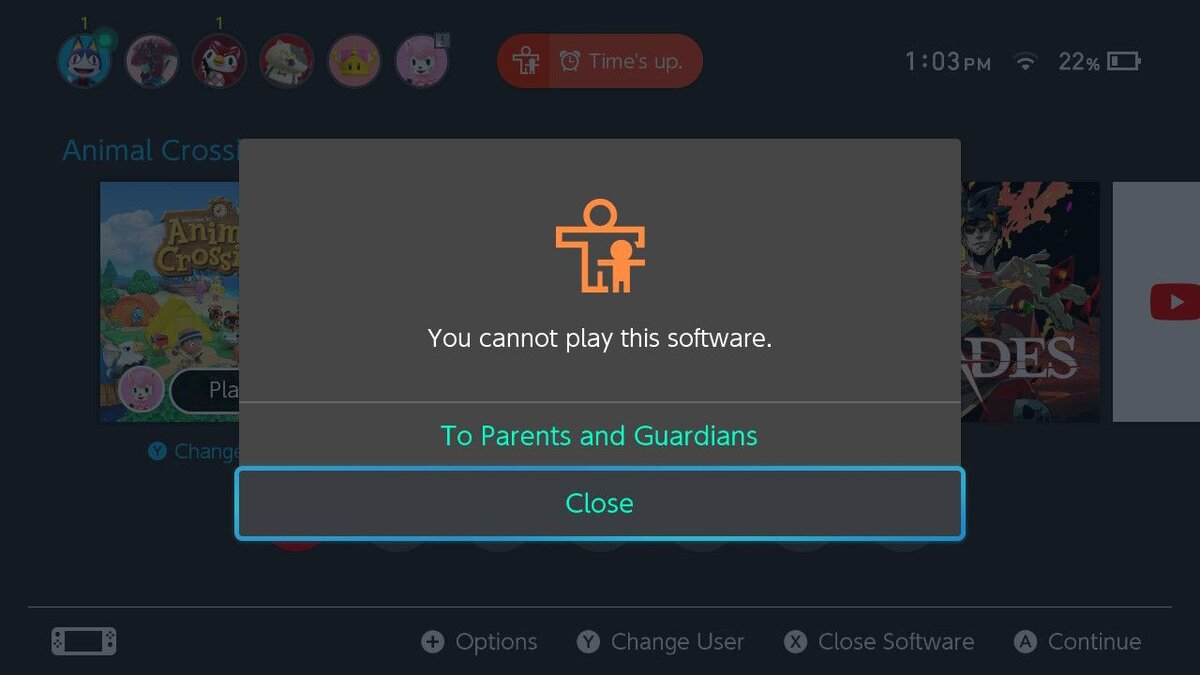
Чтобы проверить, работает ли ваш пароль, дайте Switch поработать до истечения установленного времени. Затем попробуйте открыть игры или другие программы, на которые вы наложили ограничения. Если вы правильно настроили пароль родительского контроля, появится всплывающее окно с сообщением о невозможности воспроизведения этой программы.
Чтобы снова свободно пользоваться Switch, выберите кнопку Time's Up в верхней части экрана.
Затем с помощью стика управления введите код доступа, как показано на экране. Вы можете нажать кнопку R, чтобы убедиться в правильности введенного кода.
После успешного ввода кода появится всплывающее окно с сообщением о том, что родительский контроль был временно отключен.
Чтобы проверить, удалось ли вам успешно отключить родительский контроль, просто посмотрите в верхнюю часть экрана и проверьте, не отображается ли теперь кнопка Time's Up вместо Off. После этого все ограниченные функции будут доступны до следующего выхода Switch из спящего режима.
Обеспечьте безопасность вашего переключателя
Поскольку эта функция не была предусмотрена, важно понимать, что у этого метода есть некоторые недостатки.
Например, если вы используете функцию родительского контроля так, как она должна использоваться, разблокировка вашего Switch, по сути, временно отключает родительский контроль. Это может вызвать определенные опасения, если у вас есть дети, которые пользуются вашей консолью совместно.
Кроме того, родительский контроль будет влиять на каждую учетную запись на консоли. По этой причине он может оказаться не лучшим вариантом для тех, кто пользуется Switch совместно с другими взрослыми.
Однако если вы просто используете этот метод, чтобы обеспечить дополнительный уровень безопасности и спокойствия, пока ваш ребенок играет на Nintendo Switch, эта функция будет идеальной для вас.
Если вам понравилась эта статья, подпишитесь, чтобы не пропустить еще много полезных статей!
Вы также можете читать меня здесь:
- Telegram: https://t.me/gergenshin
- яндекс Дзен: https://dzen.ru/gergen
- официальный сайт: https://www-genshin.ru