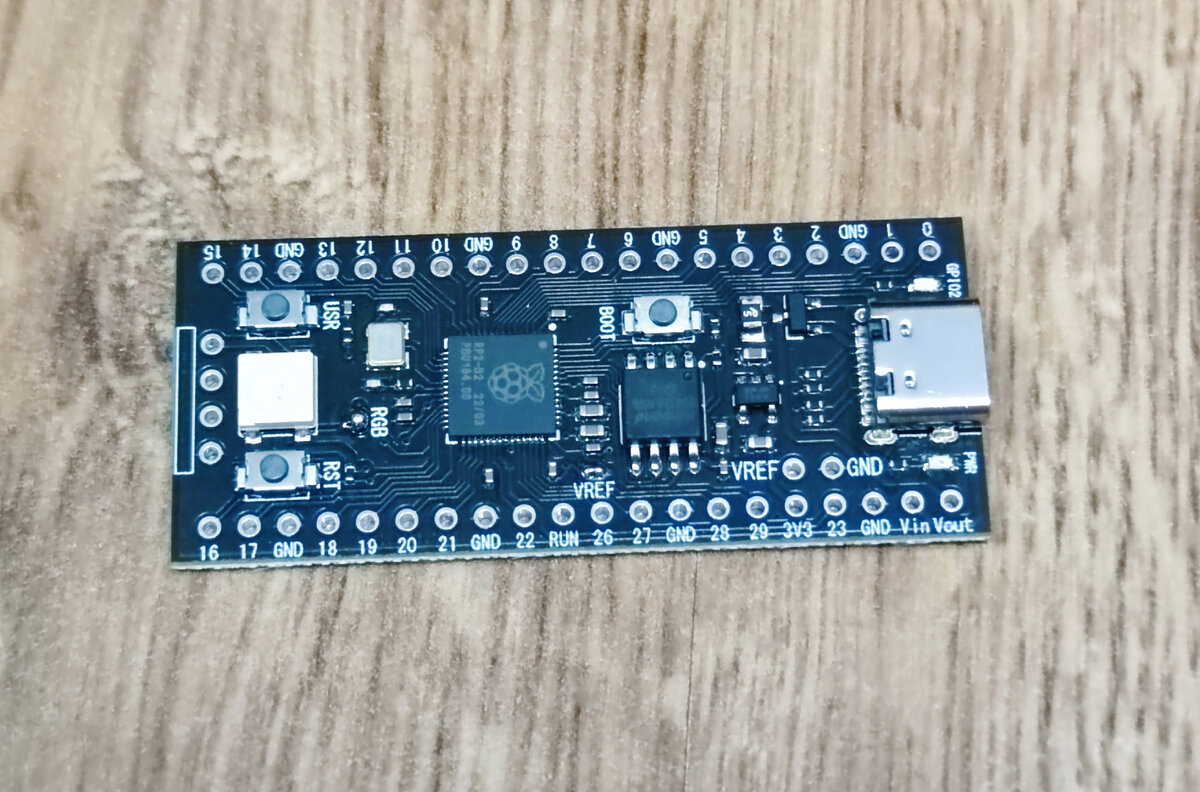
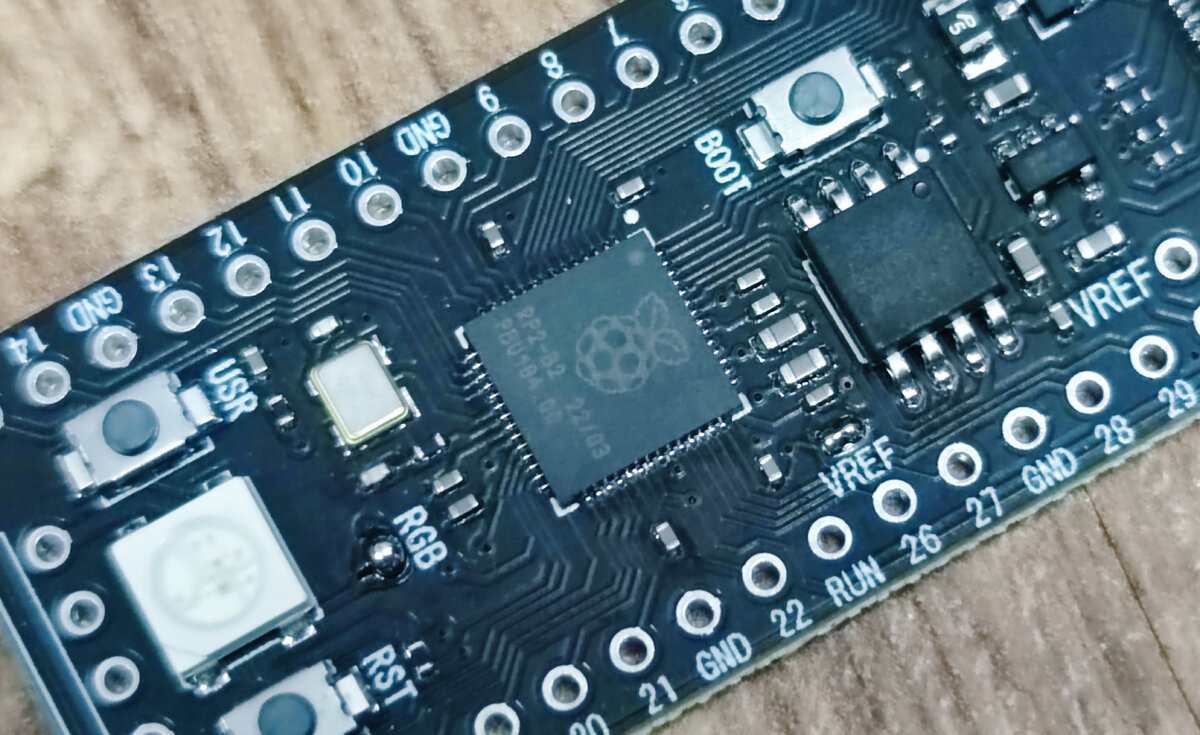
Хорошая статья на тему быстрого старта в работе с Raspberry Pi Pico:
Я здесь дам краткую выдержку.
Первичная прошивка модуля осуществляется копированием файла прошивки с расширением .uf2 на внутреннюю память модуля, который отображается на компьютере как отдельный диск.
Файл .uf2 определяет через какую систему, язык программирования мы будем работать с модулем.
Программирование языком MicroPython (альтернативы: C, CircuitPython)
Для этого нужно скачать файл прошивки (файл .uf2):
Перевод модуля в режим прошивки (вариант модуля изображенный выше на фото):
1. Подключите USB-кабель TYPE-C к модулю и другой конец к компьютеру;
2. Нажмите и удерживайте кнопку BOOT;
3. Нажмите кратковременно кнопку RST;
4. Отпустите кнопку BOOT через 1 секунду;
5. Компьютер автоматически распознает модуль его как съемный жесткий диск;
6. Скопируйте файл прошивки на съемный жесткий диск, который появился. После копирования плата перезагрузится в нормальном режиме, диск на компьютере пропадет.
Можете работать с платой.
Среда взаимодействия с модулем - Thonny IDE
Скачать
Настройка
Инструменты > Параметры > Интерпретатор: MicroPython (Raspberry Pi Pico).
Порт: Board CDC
Нажмите ОК
В нижней интерактивной части окна наберите
print('hello')
В ответ должно отобразиться
hello
Мигание светодиодом на плате
# Импортируем модули machine и time
import machine
import time
# Создаем объект Pin для управления светодиодом
led = machine.Pin(25, machine.Pin.OUT)
# Бесконечный цикл
while True:
# Включаем светодиод
led.value(1)
# Ждем полсекунды
time.sleep(0.5)
# Выключаем светодиод
led.value(0)
# Ждем полсекунды
time.sleep(0.5)
Ввести этот код в основное поле.
Сохранить файл на диске RPI-RP2, нажав CTRL+S. Для запуска скрипта нажмите F5. Светодиод на плате должен мигать.