Пусть у него не так много возможностей для настройки, как у Galaxy S24 Ultra, но Apple дает вам множество способов сделать iPhone своим. Этому способствует и iOS 17, которая привнесла в линейку смартфонов множество новых функций, гарантирующих, что iPhone 15 и его предшественники останутся одними из лучших смартфонов 2024 года. Как и следовало ожидать, одной из самых популярных функций iOS является обновление обоев и придание домашнему экрану или экрану блокировки совершенно нового вида. Для большей функциональности можно использовать виджеты.
ДИФФУЛЬТАТИВНОСТЬ
ПРОДОЛЖИТЕЛЬНОСТЬ
ЧТО ВАМ НУЖНО
iPhone с iOS 16 или iOS 17
Но как удалить обои на iOS 17 после того, как они были созданы? Процесс прост, если знать, где искать - но он спрятан в немного странном месте. Вот как удалить обои на iOS 17.
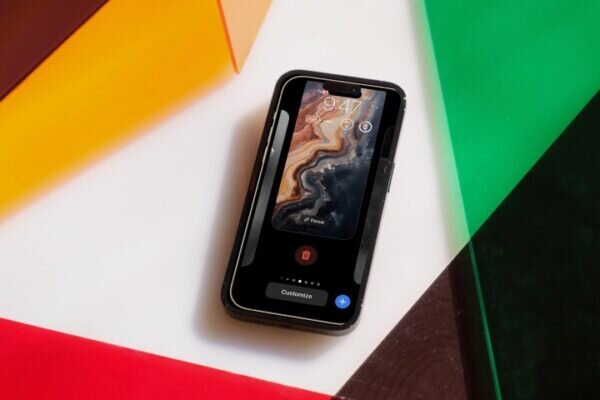
Как удалить обои на iPhone
Чтобы удалить обои на iPhone, вам нужно воспользоваться функцией длительного нажатия и следовать дополнительным инструкциям.
Шаг 1: Чтобы начать работу, заблокируйте телефон. Проще всего это сделать, нажав на боковую кнопку (на новых моделях iPhone) или верхнюю кнопку (на старых моделях).
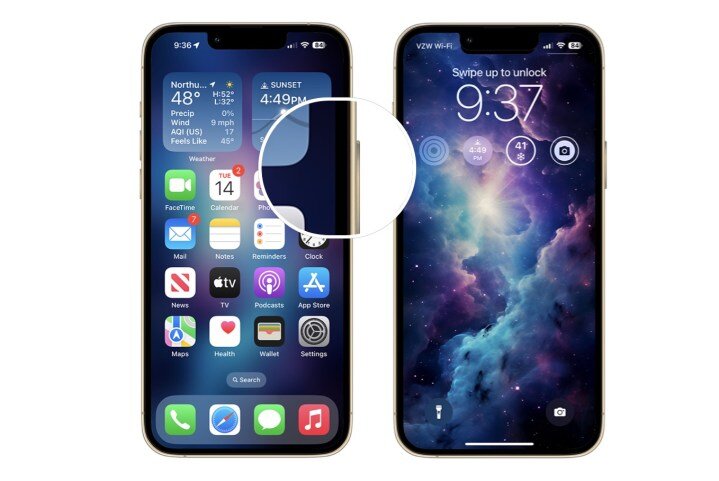
Шаг 2: Заблокировав iPhone, долго нажимайте на главный экран.
Шаг 3: На этом экране перейдите назад и вперед и просмотрите установленные обои. Выберите ту, которую хотите удалить.
Шаг 4: Проведите пальцем вверх и нажмите на значок удаления. Подтвердите выбор, нажав Удалить эти обои.
Удаление обоев на iPhone требует выполнения нескольких простых шагов, которые начинаются с блокировки телефона. Как только вы это сделаете, все будет готово всего за несколько минут.
Если вам понравилась эта статья, подпишитесь, чтобы не пропустить еще много полезных статей!
Также вы можете прочитать меня здесь:
- Telegram: https://t.me/gergenshin
- яндекс Дзен: https://dzen.ru/gergen
- официальный сайт: https://www-genshin.ru