Без лишних слов приступим)
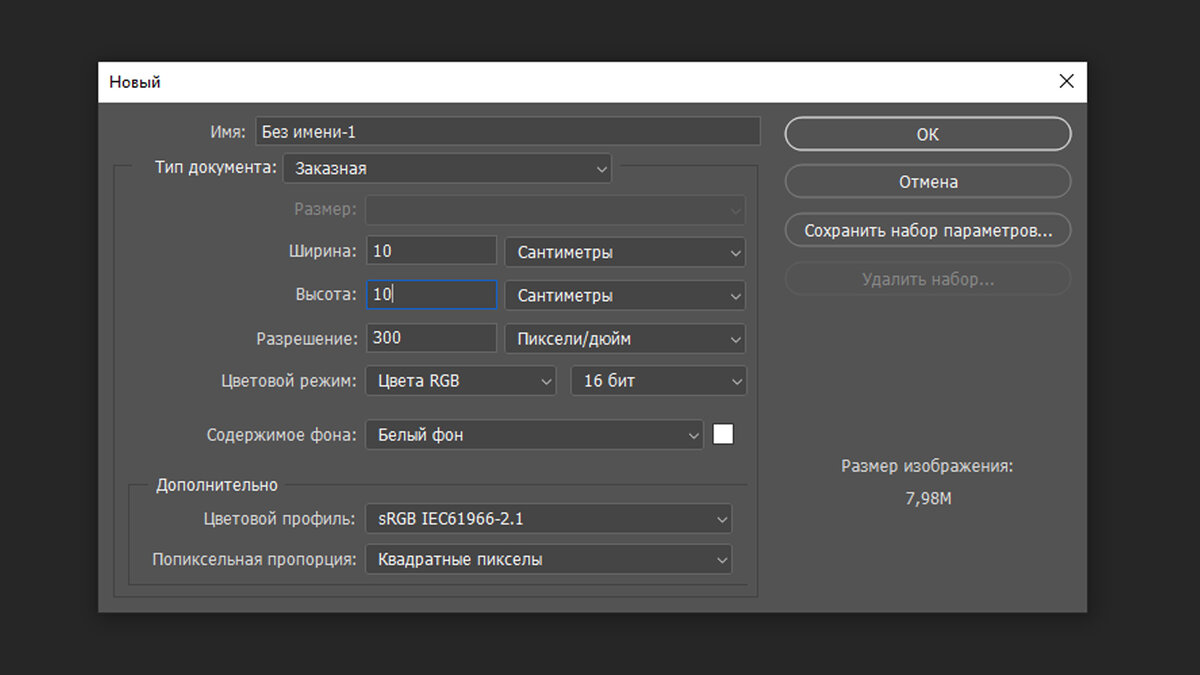
Создам новый проект с такими параметрами: 10х10 см.
Как создать проект описал в статье по ссылке https://dzen.ru/a/Zf0alFNkHVAsvKW7?share_to=link
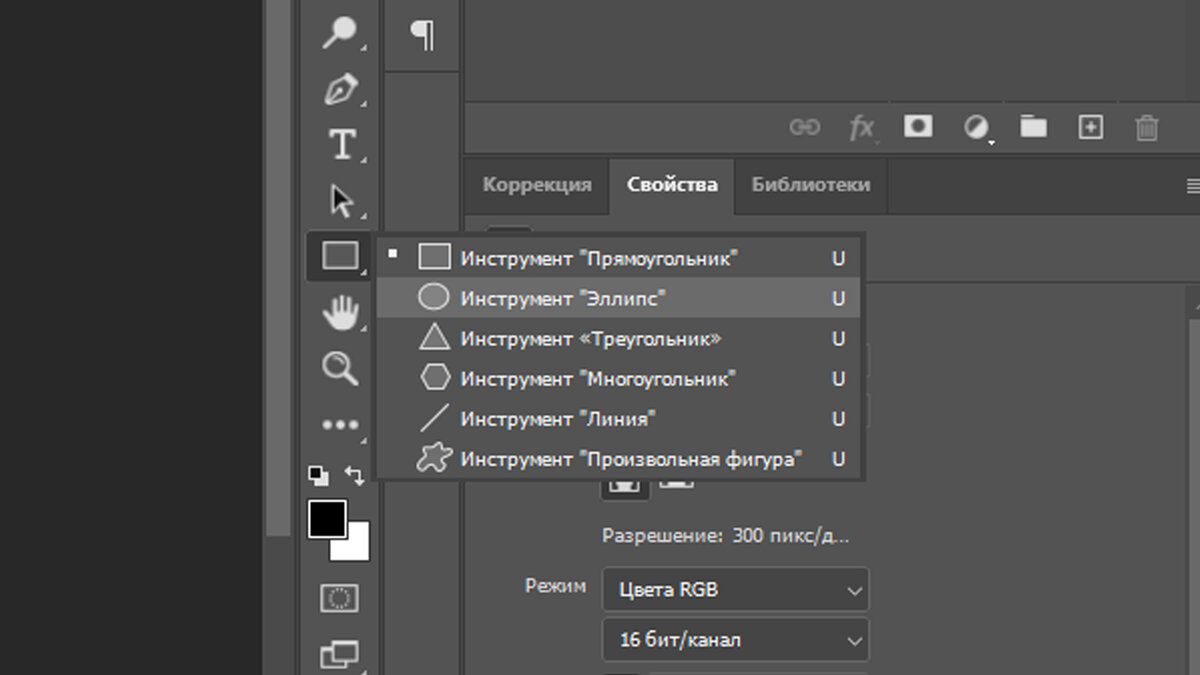
На панели инструментов находим иконку прямоугольника и нажимаем правой кнопкой мыши, в всплывающем окне выбираем Эллипс
Немного отступив от края, зажимаем клавишу Shift на клавиатуре и одновременно нажав левую кнопку мыши, тянем в правый нижний угол. Доводим курсор до нужного места и отпускаем левую кнопку мыши. У тебя получился ровный круг. Shift уже тоже можно отпустить )) И нажимаем Enter
Если нужно сделать круг больше или меньше, то нажимаем горячие клавиши Ctrl+T (свободное трансформирование) и с зажатой клавишей Shift тянем за угол, тем самым не нарушаем пропорции круга, если не зажать Shift, то трансформирование будет не пропорциональным. После трансформации нажимаем Enter.
В моей версии фотошопа есть такое окошко с параметрами (в более ранних версиях у вас получится просто круг)
В этом окне можно поменять цвет круга и обводку, но как правило я отключаю обводку в этом окне, т.к. буду добавлять её другим способом.
Итак, нажимаю на обводку и убираю её.
Готово. Теперь у нас просто круг без лишних обводок.
Нужно добавить фон на наш круг. Можно залить одним цветом, но это скучно (
Я конечно же покажу и этот вариант с одним цветом, но по итогу буду делать более интересный фон.
Два раза щёлкаем левой клавишей мыши по слою с кругом, появляется окно Стиль слоя. В левой части окна много разных вкладок, но нам нужна пока одна - Наложение цвета - нажимаем на неё и в разделе Цвет нажимаем на цветной прямоугольник (см. картинку ниже). Теперь можно выбрать любой цвет, какой тебе по душе). После нажимай ОК и ещё раз ОК. Всё.
Но такой вариант в данной ситуации мне не интересен, я хочу поместить картинку в наш круг. Давай представим, что у нас например магазин автомобильных запчастей и мы оформляем группу в ВК или в Телеге. Ок, Давай найдём подходящую по нашей теме картинку в интернете. Заходим на Яндекс картинки и вбиваем наш запрос:
Допустим мне понравилась такая. Ок, скачиваю и перетаскиваю её в наш проект. Картинка автоматически открывается в режиме свободного трансформирования. Нажимаем Enter.
Теперь нам нужно привязать эту картинку к кругу. Это очень просто. С зажатой клавише Alt на клавиатуре подводим курсор к грани между слоями, курсор поменяет свой вид и щёлкаем левой клавишей мыши, всё, наша картинка прилипла к кругу.
Используя свободное трансформирование Ctrl+T с зажатыми Alt+Shift или просто Shift, тут как удобнее)) растягиваем изображение, чтобы оно ушло за границы нашего круга и выбираем такую позицию, которая нам больше нравится. Мне понравилось так. Жмём Enter.
Уже интереснее! Но давай сделаем ещё интереснее.
Снова щёлкаем два раза по слою с кругом и вызываем знакомое уже нам окно Стиль слоя. Выбираем в списке Выполнить обводку. Перейдём к настройкам нашей обводки. Для начала выбираем Положение обводки Внутри. Далее выбираем подходящий нам Размер, я выбрал 18 пикселей (у вас может быть другое число). Далее выбираю подходящий цвет обводки, я решил взять оранжевый, под цвет воздушного фильтра) Всё, жмём ОК и ещё раз ОК.
Итак, уже неплохо! Но можно например добавить ещё текст - название магазина к примеру. Пусть наше название будет "Тюнинг Авто"
Убедись, что выбран верхний слой. На панели инструментов выбираем инструмент Текст, один раз нажимаем на любой области проекта левой клавишей мыши и вводим наш текст. Сверху можно выбрать цвет нашего текста. Я выбрал белый. Также сверху слева выбираем нужный вам шрифт. Нажимаем правый Enter.
Дальше добавим знакомый нам Стиль слоя. Выбираем Выполнить обводку, Текстура и Тень. Настройки все индивидуальны, по этому расписывать не буду, всё видно на скринах ниже.
Вот такой интересный логотип у нас получился. Осталось дело за малым, сохранить в нужном формате). Нажимаем Файл, Сохранить как или комбинацию клавиш Ctrl+Shift+S, выбираем Jpeg или Png и сохраняем в максимальном качестве.
Всё, на этому наш урок окончен) Всем спасибо!
Пожелания о чём ещё рассказать пишите в комментариях.