Для начала скажу, что это частный случай настройки для Яндекс почты, так как это у меня получилось, остальное экспериментировать я не стал(после нескольких попыток через gmail, обратился к рабочей схеме на яндексе)
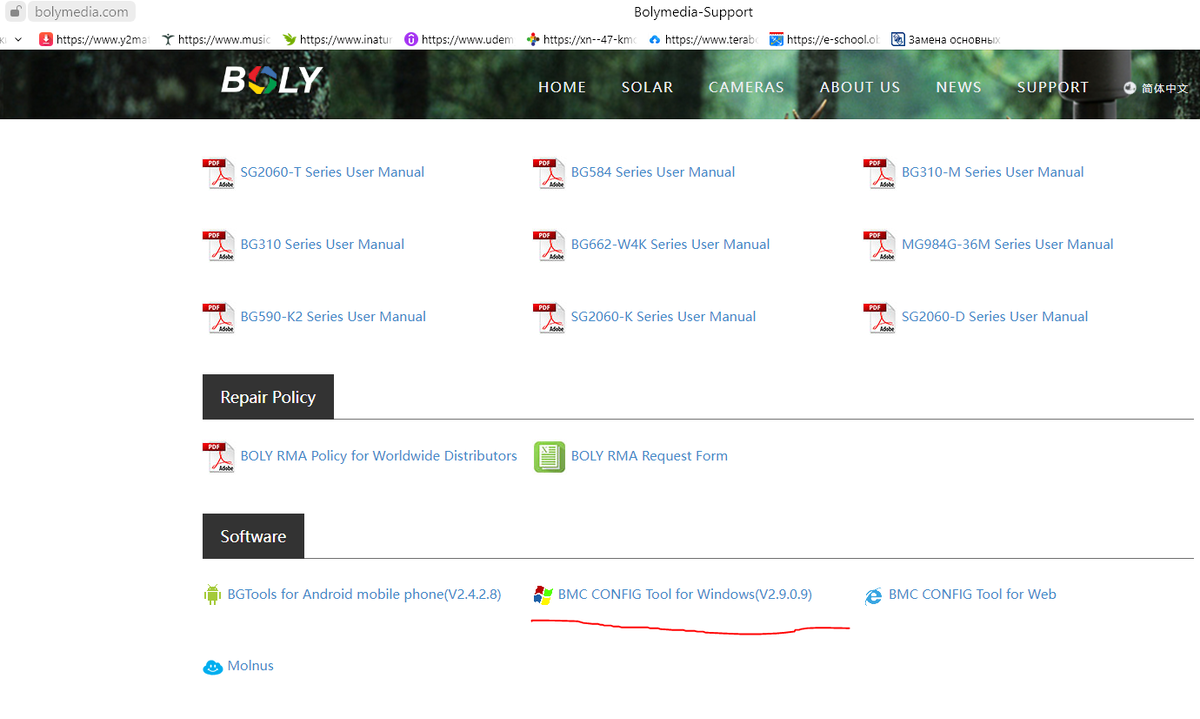
Для начала качаем программу BMC CONFIG(V2.9.0.9) или другую актуальную версию.
Далее нам необходимо создать почту Яндекс, про это я рассказывать не буду, там ничего сложного.
Кроме того нужно создать пароль для Фотоловушки.
Для этого нам нужно зайти в Управление Аккаунтом, нужно нажать на имя своей почты
Далее Управление аккаунтом
Следующий Шаг Безопасность и листаем в самый низ
Тут нас интересует Пароли приложений
Далее выбираем Почта
Далее придумываем имя для Пароля и вам генерируется пароль, который будет показан лишь один раз, после того как вы его закроете, узнать его не получится, поэтому стоит записать или сделать скриншот экрана, ну или на крайний случай фото:)
Теперь, можно было бы использовать свой пароль, но есть один нюанс!
Если нажать ссылку "Как это работает?" И внимательно прочитать
То мы увидим, что пароль может сразу не заработать:))
Через сколько точно он заработал я не проверял, однако через 4 часа, всё заработало:)
Далее запускаем BMC CONFIG
Выбираем страну и Оператора, в Моём случае Russia и Megafon, нажимаем Check WAP/Internet Parameters.
ADDR - Это наш адрес
PWD - Это пароль сгенерированный для приложения
SERVER - сервер отправки, тут введён для ЯНдекс почты
PORT - Порт для SSL
Далее нажимаем Advanced
И ставим как на картинке. Нажимаем три раза ОК и при необходимости вносим изменения в настройка самой ловушки нажав Change Settings
Language - язык, в этой версии программы почему то кириллица отображается кракозяброй
Об этих режимах можно прочитать в бумажной версии настроек, скажу лишь что нужно выбрать
Send To - Email [GPRS]
Если хотите, чтобы ловушка отправляла сразу то выставить
Send Mode - Instant, а Max Number устанавливает количество отправок в день, Unlimited, соответственно, без ограничений.
Так же стоит выставить SMS Control OFF если не хотите управлять ловушкой по средством отправки на неё СМС-сообщений, так батарей хватит на более долгий срок.
В основном Меню программы так же можно изменить адрес, куда будут приходить фото. По умолчанию сюда прописывается адрес отправки, но можно указать и другой или даже несколько.
Для проверки, переводим ловушку в режим SetUp, дожидаемся загрузки Сети нажимаем ОК, далее Menu, снова ОК.
Если вы ввели всё правильно, то вы получите сообщение такого вида
Так же в Яндекс почте можно посмотреть входила ли Ловушка в почту, это поможет понять правильно ли введены параметры почты.
Для этого в разделе Безопасность заходим в меню "Активность"
Если ловушка удачно авторизовалась, то вы увидите что-то подобное