Steam Deck может иметь модную ОС, которая позволяет легко просматривать и играть в игры Steam, но по сути это обычный портативный ПК. Это значит, что любой человек, обладающий достаточной технической подкованностью, может модифицировать устройство по своему усмотрению, загружая различные операционные системы и играя в игры за пределами библиотеки Steam без особых ограничений.
Одна из самых востребованных функций - возможность видеть частоту кадров, так как это позволяет убедиться, что игры идут правильно и портативный ПК работает как надо.
ДИФФУЛЬТАТИВНОСТЬ
ПРОДОЛЖИТЕЛЬНОСТЬ
ЧТО ВАМ НУЖНО
Палуба Steam
Когда Steam Deck только появился, это было нелегко, но теперь, когда мы перенеслись в прошлое, увидеть частоту кадров на экране стало проще, чем переключить несколько различных опций. Вот как посмотреть частоту кадров в Steam Deck с помощью оверлея Performance.
Как узнать частоту кадров в Steam Deck
Предположим, у вас есть аккаунт в Steam и вы начали играть в игру, для которой вам нужны показатели производительности. Если вы не обновляли свой Steam Deck в последнее время, убедитесь, что в нем установлены последние обновления, прежде чем приступать к игре. Переходим к самому интересному:
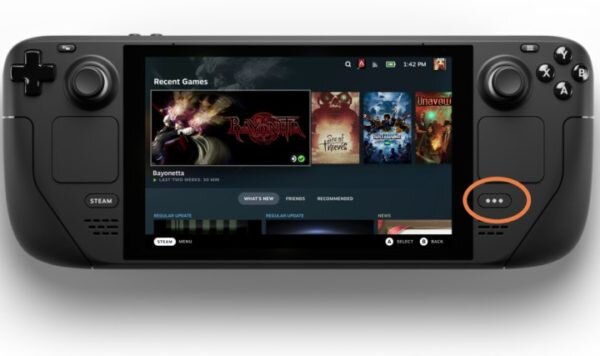
Шаг 1: Перейдите в меню быстрого доступа (QAM). Вы можете найти это меню, выбрав кнопку "..." в правой нижней части вашей Steam Deck.
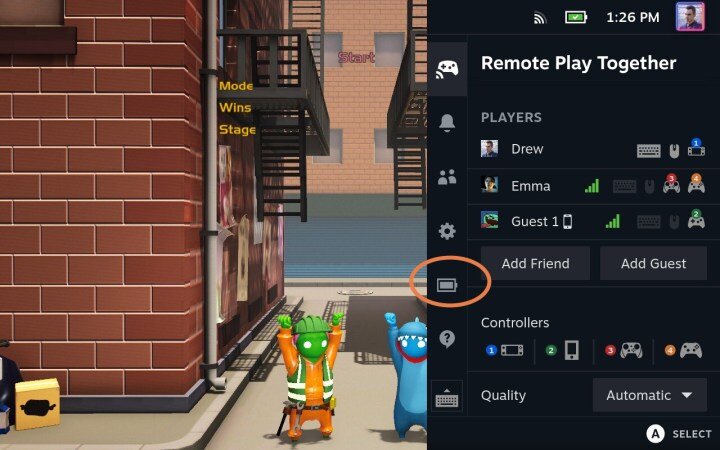
Шаг 2: Откроется меню быстрого доступа с несколькими опциями. Посмотрите на левую сторону, чтобы увидеть несколько значков для выбора различных разделов меню. Перейдите в раздел "Производительность", на который указывает значок батареи.
Шаг 3: В верхнем разделе меню "Производительность" отображается текущее время автономной работы и время, необходимое для полной зарядки аккумулятора. Это хорошее место для проверки любых предполагаемых проблем с зарядкой батареи. Что касается частоты кадров, то вам нужно посмотреть прямо под этим пунктом, где находится раздел "Наложение производительности".
Обычно для наложения "Производительность" установлено значение "Выключено", но здесь есть ползунок, который можно перемещать от одного до четырех. Для начала установите ползунок в положение под номером один. Посмотрите в левый верхний угол вашей игры, и вы увидите небольшое число - это текущая частота кадров, и она будет меняться от момента к моменту, чтобы показать текущую производительность FPS.
Шаг 4: Оверлей производительности Postion one - это лучший способ быстро получить представление о частоте кадров, не мешая игровому процессу. Но если вам нужно больше информации, вы можете ее получить - гораздо больше. Каждый последующий номер ползунка производительности будет добавлять информацию в оверлей, пока он не станет настолько подробным, насколько вы хотите. Вы можете наблюдать за производительностью GPU и CPU, следить за временем автономной работы и многое другое. Но большие оверлеи могут сильно отвлекать и затруднять игру или слишком раздражать, поэтому найдите тот уровень, с которым вы сможете жить.
Шаг 5: Обратите внимание, что Valve также добавила опцию ограничения частоты кадров, с которой вы можете поиграть для более продвинутого управления настройками. Этот ограничитель позволяет ограничить частоту кадров до 45 кадров в секунду, 22 кадров в секунду и так далее. Ограничение частоты кадров поможет вам устранить нестабильную частоту кадров и проблемы с разрывом экрана (а также сэкономит износ графического процессора вашей деки, если он может перегреться в конкретной игре).
В Steam Deck есть несколько вариантов оптимизации производительности, помимо просмотра частоты кадров. Если вы хотите узнать больше о Steam Deck, обязательно прочитайте наши руководства о том, как получить Xbox Game Pass на Steam Deck, и наш обзор всех игр, проверенных на Steam Deck.
Если вам понравилась эта статья, подпишитесь, чтобы не пропустить еще много полезных статей!
Вы также можете прочитать меня здесь:
- Телеграмма: https://t.me/gergenshin
- яндекс Дзен: https://dzen.ru/gergen
- официальный сайт: https://www-genshin.ru