Хотя мы уже давно прошли те времена, когда для установки обновлений программного обеспечения iPhone требовалось проводное соединение USB и Lightning, иногда это все же более простой способ - например, если у вас ограниченное соединение для передачи данных и нет Wi-Fi. И если вы столкнулись с ужасной ошибкой "iPhone недоступен", у вас может не остаться другого выбора, кроме как подключить iPhone и восстановить его до заводских настроек старым добрым способом.
Хотя этот процесс проходит гладко большую часть времени, есть сценарии, в которых вы можете столкнуться с проблемой. К сожалению, когда это происходит, сообщения об ошибках могут быть несколько непонятными, не предлагая никакой помощи, кроме как сообщить вам, что "Произошла неизвестная ошибка", и показать цифровой код, который дает вам мало представления о том, что это может быть за "неизвестная" проблема. Главной среди них является ошибка 4013.
СЛОЖНОСТЬ
ДЛИТЕЛЬНОСТЬ
ЧТО ВАМ НУЖНО
iPhone, iPad или iPod
ПК с Windows или Mac
Соответствующий кабель Lightning, USB-C или Dock Connector
Хорошая новость заключается в том, что причины этих ошибок зачастую очень легко устранить - стоит только знать, где искать. К сожалению, поскольку они охватывают широкий спектр возможных проблем, Apple не может указать на какую-то одну причину в сообщении, поэтому она просто помечает его как "неизвестную" ошибку. Тем не менее, есть несколько шагов по устранению неполадок, которые вы можете попробовать, что чаще всего позволяет устранить ошибку 4013, и даже некоторые из ее двоюродных братьев, таких как 4005 и 4014.
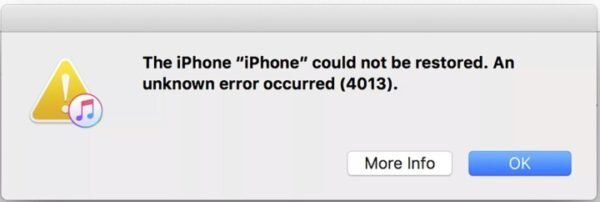
Что такое ошибка 4013 iPhone?
Ошибка 4013 указывает на то, что между вашим устройством и компьютером возникли проблемы со связью. Это сообщение может появиться при восстановлении любого устройства - от iPod classic до последних моделей iPhone, и в основном оно означает, что iTunes (или Finder в более поздних версиях macOS) не смог правильно связаться с вашим устройством.
Конечно, причин для этого может быть множество. Отключение устройства от сети в процессе восстановления часто приводит к ошибке 4013, как и плохой порт USB, некачественный кабель, проблемы с драйверами и многое другое. Таким образом, нет единого места, где нужно искать, но если вы выполните несколько следующих действий, то сможете исключить наиболее распространенные причины этой ошибки.
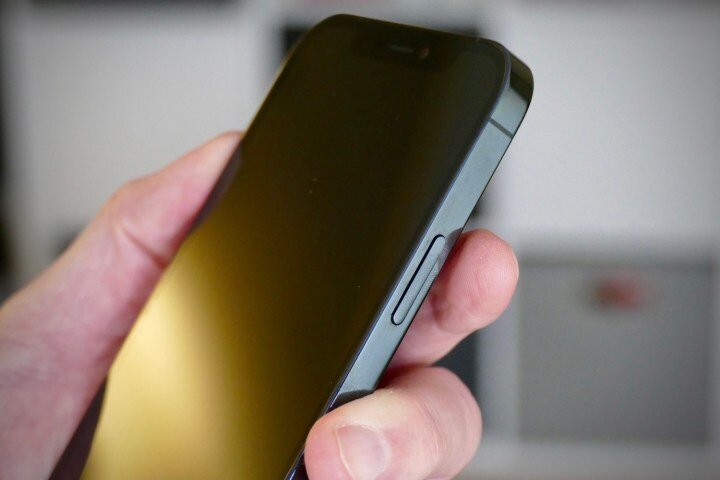
Перезагрузите iPhone, iPad или iPod Touch
Иногда клише оказывается верным: выключение и повторное включение действительно все исправляет. Поэтому первым шагом должна стать перезагрузка компьютера Mac или PC, но не забудьте также перезагрузить устройство, которое вы пытаетесь обновить или восстановить с этого компьютера. Как это сделать, зависит от того, какое устройство вы используете.
Шаг 1: Вот как это сделать для iPhone 2017 года или более поздней модели, к которым относятся iPhone 8, iPhone 8 Plus, iPhone SE (2020), iPhone SE (2022) и все iPhone с функцией Face ID, а также все модели iPad без передней кнопки Home:
- Нажмите и быстро отпустите кнопку увеличения громкости.
- Нажмите и быстро отпустите кнопку уменьшения громкости.
- Нажмите и удерживайте боковую или верхнюю кнопку, пока устройство не перезагрузится и не появится логотип Apple.
Шаг 2: Для iPhone 7, iPhone 7 Plus и iPod Touch (7-е поколение) нажмите и удерживайте одновременно боковую/верхнюю кнопку и кнопку уменьшения громкости, пока не появится логотип Apple.
Шаг 3: Для iPhone 6s, iPhone SE (2016) и более ранних моделей, а также iPod Touch (6-го поколения) или более ранних моделей и всех моделей iPad, у которых кнопка "Домой" расположена на передней панели, нажмите и удерживайте одновременно боковую/верхнюю кнопку и кнопку "Домой" до появления логотипа Apple.
Шаг 4: После перезагрузки iPhone, iPad или iPod Touch разблокируйте его с помощью пароля, подключите к компьютеру и попробуйте восстановить или обновить его снова.
Установите последнюю версию iTunes
Если вы работаете под управлением Windows или macOS Mojave (10.14) или более ранней версии, вам следует убедиться, что вы загрузили и установили на свой компьютер Mac или Windows последнюю версию iTunes, соответствующую вашей операционной системе. На данный момент это iTunes 12.12.9 для Windows.
Обратите внимание, что это не относится к тем, кто использует macOS Catalina (10.15) или более позднюю версию, поскольку iTunes больше не используется для управления iPhone, iPad и iPod в этих более новых операционных системах. Вместо этого вы можете восстановить устройство через приложение macOS Finder, которое является основной частью ОС.
Шаг 1: Если вы используете Windows 10 или более позднюю версию: Если вы загрузили iTunes непосредственно из Microsoft Store, вы также можете проверить наличие обновлений оттуда. Для этого откройте приложение Microsoft Store и выберите "Получить обновления".
Если вы установили iTunes непосредственно с сайта Apple, вы можете проверить наличие обновлений и загрузить последнюю версию из приложения iTunes. Для этого откройте iTunes и в верхней строке меню выберите Справка > Проверить наличие обновлений.
Обратите внимание, что если вы устанавливаете iTunes на Windows 10 или более позднюю версию, настоятельно рекомендуется загрузить ее из Microsoft Store, так как там представлена последняя доступная версия. Загрузить iTunes 12.10.11 (64-бит) или 32-битную версию можно только непосредственно с сайта Apple. Они также совместимы с Windows 7 и Windows 8.
Шаг 2: Если вы используете macOS Mojave (10.14) или более раннюю версию, вы можете проверить наличие последней версии iTunes через встроенный механизм обновления ПО или загрузить ее непосредственно со страницы загрузки iTunes от Apple. Правильная версия iTunes зависит от того, какую версию macOS или OS X вы используете:
- Если вы используете macOS Mojave (10.14), iTunes поставляется в комплекте с macOS, а iTunes 12.9.5 - последняя версия iTunes, созданная для Mac, - включена в финальный релиз 10.14.6 Mojave; она не доступна для отдельной загрузки.
- Если вы используете macOS High Sierra (10.13), загрузите iTunes 12.8.3.
- Если вы используете macOS Sierra (10.12) или OS X El Capitan (10.11), загрузите iTunes 12.8.2.
- Если вы используете OS X Yosemite (10.10.5), загрузите iTunes 12.8.1 .
- Если вы используете OS X Mavericks (10.9), загрузите iTunes 12.6.2.
- Если вы используете OS X Mountain Lion (10.8.5), загрузите iTunes 12.4.3.
- Если вы используете OS X Lion (10.7), обновите свою систему до OS X Mountain Lion (10.8.5) и Загрузите iTunes 12.4.3iTunes 12.2, которая является последней версией, поддерживаемой OS X Lion, официально не доступна для отдельной загрузки.
- Если вы используете OS X Snow Leopard (10.6), загрузите iTunes 11.4..
Apple также предлагает iTunes 10.6.3 и iTunes 9.2.1 для еще более старых версий OS X, но если вам нужно вернуться так далеко назад, мы настоятельно рекомендуем найти компьютер, который может работать с более новой версией iTunes, так как они вряд ли будут поддерживать iPhone или iPad, выпущенные за последние пять лет.
Обновите операционную систему
Независимо от того, используете ли вы ПК с Windows и iTunes или последнюю версию macOS, вам также следует убедиться, что ваша операционная система полностью обновлена последними обновлениями Windows или macOS. Это особенно важно для macOS, поскольку многие компоненты, используемые для связи с iPhone, находятся в базовой операционной системе.
Шаг 1: Если вы используете Windows 10 или более позднюю версию, вы можете проверить наличие обновлений, перейдя в "Настройки" > "Обновление и безопасность" > "Обновление Windows".
Шаг 2: Для macOS Ventura (13.0) или более поздней версии проверьте наличие обновлений, выбрав меню Apple в левом верхнем углу экрана, а затем Системные настройки > Общие > Обновление ПО.
В macOS Monterey (12.0) и более ранних версиях этот пункт находится в разделе "Системные настройки" > "Обновление ПО" в том же меню Apple в левом верхнем углу.
Шаг 3: Выполните шаги по загрузке и установке всех обновлений, которые найдет компьютер, а затем попробуйте восстановить устройство iOS или iPod после того, как обновления будут применены и компьютер перезагрузится.
Обратите внимание, что если вы обновляете основную версию macOS, заканчивающуюся macOS Mojave (10.14) или более ранней, вам также следует убедиться, что вы используете последнюю версию iTunes, подходящую для новой ОС. Например, после обновления с Sierra до Mojave вам может понадобиться снова зайти в раздел Software Update, чтобы получить iTunes 12.9.5.
Переведите устройство в режим восстановления
Если вы столкнулись с ошибкой 4013 при попытке вернуть устройство к заводским настройкам, возможно, вам удастся заставить iPhone, iPad или iPod Touch работать в режиме восстановления. Это режим аппаратного уровня, который позволяет обойти обычный метод взаимодействия iOS/iPadOS с компьютером, что может помочь, если ошибка вызвана программным сбоем на стороне устройства.
Шаг 1: Выполните действия, описанные в предыдущих разделах, чтобы убедиться, что операционная система вашего компьютера и iTunes (если применимо) обновлены до последних версий.
Шаг 2: Перезагрузите компьютер Mac или PC.
Шаг 3: Подключите iPhone, iPad или iPod Touch к компьютеру с помощью USB-кабеля. Проигнорируйте ошибку 4013 или любые другие появляющиеся ошибки. Выйдите из iTunes, если он открывается автоматически после подключения устройства.
Шаг 4: Если вы используете macOS Catalina (10.15) или более позднюю версию, откройте Finder; в противном случае откройте iTunes (или снова откройте iTunes, если вы вышли из него на предыдущем шаге).
Шаг 5: Не отключайте устройство от компьютера, выполняя следующие действия, в зависимости от модели устройства. Обратите внимание, что это те же действия, что описаны в разделе о перезагрузке устройства; разница в данном случае заключается в том, что вы выполняете их, пока iPhone, iPad или iPod Touch подключены к компьютеру.
- Для iPhone 2017 года или более поздней модели - включая iPhone 8, iPhone 8 Plus, iPhone SE (2020), iPhone SE (2022) и все iPhone с Face ID - нажмите и быстро отпустите кнопку увеличения громкости, затем сделайте то же самое с кнопкой уменьшения громкости, а затем нажмите и удерживайте боковую кнопку до появления экрана режима восстановления.
- Для iPhone 7, iPhone 7 Plus и iPod Touch седьмого поколения одновременно нажмите и удерживайте верхнюю/боковую кнопку и кнопку уменьшения громкости до появления экрана режима восстановления.
Для iPhone 2017 года или более поздней модели - включая iPhone 8, iPhone 8 Plus, iPhone SE (2020), iPhone SE (2022) и все iPhone с Face ID - нажмите и быстро отпустите кнопку увеличения громкости, затем сделайте то же самое с кнопкой уменьшения громкости, а затем нажмите и удерживайте боковую кнопку до появления экрана режима восстановления.
Для iPhone 7, iPhone 7 Plus и iPod Touch седьмого поколения нажмите и удерживайте одновременно верхнюю/боковую кнопку и кнопку уменьшения громкости до появления экрана режима восстановления.
Для iPhone 6s и iPhone SE (2016) или более ранних моделей нажмите и удерживайте одновременно кнопки "Домой" и верхнюю/боковую кнопку до появления экрана режима восстановления.
Шаг 6: После появления экрана режима восстановления ваше устройство должно появиться в Finder или iTunes со всплывающим окном, сообщающим, что на устройстве возникла проблема, "требующая его обновления или восстановления". Выберите либо "Обновить", чтобы попытаться установить последнюю версию iOS/iPadOS на устройство, не стирая его, либо "Восстановить", чтобы вернуть его к заводским настройкам.
Если обновление не удалось, вы можете повторить описанные выше шаги и попробовать вариант "Восстановление". Это сотрет все данные на вашем iPhone, iPad или iPod Touch, вернув его к новым настройкам, после чего вы сможете настроить его с нуля и выбрать восстановление резервной копии с компьютера или iCloud, если она у вас есть.
Другие шаги, которые вы можете предпринять для исправления ошибки 4013
Поскольку это ошибка связи, существует несколько других причин, которые могут помешать успешному восстановлению iPhone, iPad или iPod.
Шаг 1: Проверьте свой USB-кабель. Убедитесь, что вы используете сертифицированный Apple кабель Lightning или USB-C - тот, который поставляется в комплекте с вашим устройством, - и что он не поврежден. Попробуйте использовать другой кабель, если он у вас под рукой. Хотя любой кабель известного бренда также должен работать нормально, многие из более дешевых вторичных кабелей Lightning, которые можно найти в магазинах, предназначены для зарядки устройства и могут не справляться с передачей данных.
Шаг 2: Если вы используете ПК с ОС Windows, убедитесь, что ваши драйверы обновлены. Проверить наличие обновлений драйверов Windows, опубликованных Microsoft, можно в разделе "Настройки" > "Обновление и безопасность" > "Обновление Windows"; однако если вы не видите здесь ничего нового, стоит также посетить веб-сайт производителя ПК и посмотреть, есть ли у него обновления драйверов, доступные для прямой загрузки. Особое внимание уделите драйверам USB и "чипсета", поскольку именно они могут повлиять на связь с iPhone, iPad или iPod.
Шаг 3: Временно отключите все антивирусы и другие инструменты, которые пытаются сканировать устройства, подключенные к компьютеру. Они могут мешать iTunes правильно взаимодействовать с устройством iOS или iPod. Вряд ли они понадобятся вам при восстановлении устройства, а если проблема будет решена, вы всегда сможете снова включить их, когда закончите работу.
Шаг 4: Попробуйте восстановить данные с другого компьютера, если у вас есть к нему доступ. Это поможет определить, в чем проблема - в вашем PC или Mac или в iPhone, iPad или iPod. Если проблема сохраняется на нескольких компьютерах и с разными кабелями, скорее всего, дело в вашем устройстве, и тогда самое время обратиться за помощью в службу поддержки Apple.
Если вам понравилась эта статья, подпишитесь, чтобы не пропустить еще много полезных статей!
Вы также можете читать меня здесь:
- Telegram: https://t.me/gergenshin
- яндекс Дзен: https://dzen.ru/gergen
- официальный сайт: https://www-genshin.ru