Вступление
Решил провести исследование, чем отличаются бюджетные приставки на Андройд и GoogleTv на борту. Попутно выяснить разницу между Андройд и Google TV.
Для этих целей специально приобрел приставку Mi box 2 gen на процессоре Cortex-A55 (2G Hz) c операционной системой Google TV и бюджетный вариант приставки H96 MAX на процессоре Cortex-A53 с операционной системой Андройд 11.
Кстати за ссылками переходите в видеоверсию обзора этих приставок на Youtube. Ссылки на приобретенные устройства будут в описании к видео.
Буду так же их попросту называть Андрюша и Гена
Характеристики привел в таблице.
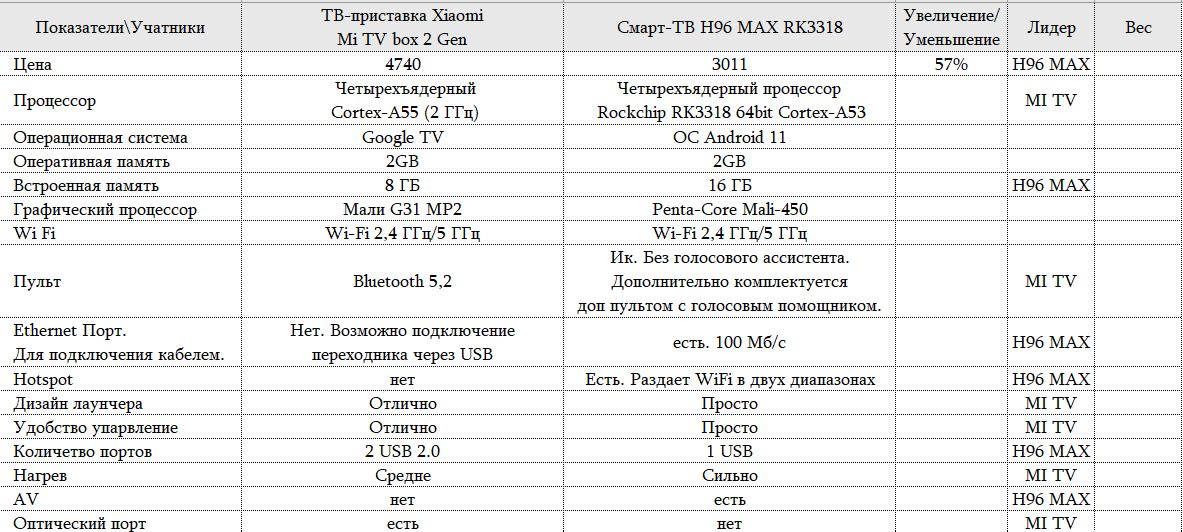
По каждой позиции вывел лидера.
Для каждого, показатели имеет свой вес и значение. Поэтому можно просто распечатать таблицу и вписать коэффициент важности показателя и посчитать сумму. Это может послужить некоторым ориентиром при выборе приставки.
Теперь пару слов по поводу нагрева у процессора RK3318. Он нагревается, но по отзывам это не является критичным.
Одна из принципиальных разниц между Андроид и ТВ операционными системами в том, что ТВ операционные системы заточены под присмотр ТВ контента, получение рекомендаций о медиа материалах. Управление здесь осуществляется с помощью обычного кнопочного пульта. В основном это Bluetooth версии. Андроид приставки же напоминает планшет. Где сохранен практически весь функционал как на вашем мобильном устройстве, поэтому без пульта с мышкой здесь не обойтись.
Представьте что ваш телевизор, теперь ваш планшет. Только вот тач скрин не работает. И вам требуется пульт с поддержкой мышки. Работает он по принципу джойстика игровой приставки, где управление осуществляется жестами. Вы просто водите по экрану лучом пульта. Как лазерной указкой. Обязательно выбирайте пульт с голосовой поддержкой. Использование стандартного инфракрасного пульта портит напрочь впечатление от использования приставки!
Устройство приставок
Пластик у Mi TV значительно качественнее. H96 MAX весит меньше. По дизайну достойные оба варианта.
H96 MAX больше USB портов и есть слот расширения под SD карту.
Пульт
Разница между пультами значительная.
Пульт у Гены имеет резиновые кнопки. Кнопки клацают.
Пульт имеет инфракрасную опцию и может управлять также вашим телевизором.
Пульт у H96 MAX. Очень простой. Кнопки пластиковые. Выглядит и ощущается в руке очень просто. Нет голосового поиска.
Но есть дополнительный Bluetooth пульт с голосовым ассистентом. Его можно выбрать при заказе. По моему мнению его обязательно выбирать при покупке. К сожалению не тестировал.
Интерфейс
Главный экран H96 MAX отличается от его брата GoogleTV.
Но у слову сказать, лаунчер на этой приставке можно изменить на стандартный Андроид или даже лаунчер Google TV.
Интерфейс приставки очень простой. На главном экране H96 MAX все плитки имеют разный формат, Огромные плитки Ютуба, Google Play, Мои приложения, Браузер, Мои файлы, настройки. Внизу экрана полоса быстрого доступа к приложениям. При выборе приложения, плитка увеличивается в размерах, создаётся ощущение что "плитка" как бы выдвигается вперед к пользователю. Выбор сопровождается звуком хождения фигур в шахматах.
В полосу быстрого доступа к приложения можно добавить дополнительные приложения нажав на кнопку плюс. И отмети в приложения, которые должны быть выведены на главный экран.
У Гены меню устроено несколько иначе. Основное меню имеет три раздела. Главная, Приложения, Библиотека и круглая пиктограмма аккаунта, нажав на которую можно добавить или сменить аккаунт. Настройки аккаунта у Андрюши доступны только в меню общих настроек.
Главный экран разделен на несколько секций.
Плитки различных секций имеют разный размер, в зависимости от секции.
Секция Приложения, которая кстати дублируется в основном меню. Но там она представлена более подробно. Кстати плитки можно перемещать по Вашему желанию, просто удерживая кнопку на выбранной плитке.
При выборе приложения остался все тот же звук шахматных фигур, как у Андрюши. При выборе плитки, она несколько увеличивается в размере, что усиливает эффект выдвижения вперед, значительнее чем в Андройд.
Далее идут секции рекомендательного характера. Плитки этих секций более чем в 2 раза больше по размеру чем плитки приложений.
Секция Prime Video где представлены рекомендации этого сервиса. Сервис платный и на главном экране. Есть ощущения что раздел носит выраженный рекламный характер. Имеет пометку Amazon Original.
И в нашем регионе многие фильмы не доступны. Поэтому полезности от этого раздела не ощутил.
Секция Apple TV
Google Play фильмы
Рекомендации Youtube
Раздел Xiaomi TV
Второй раздел главного меню - это раздел приложения.
Здесь вы найдете все установленные приложения на вашей приставке, в секции Ваши приложения. Полоса прокрутки расположена в одну линию и перемещаться можно влево и вправо. Справа полоса прокрутки ограничена кнопкой Еще.
Следующая секция это категории приложений - здесь все ваши приложения поделены на категории.
Развлечения, Музыка и аудио и т.д.
Прокрутка в этих категориях также горизонтальная. Показывается приложения Google Play (урезанная версия) и ограничена только количеством приложений в этой тематике на маркете. При выборе приложения система предложит Вам его установить если такого приложения у Вас нет.
Те секции Категории приложений - это урезанная версия Маркет Google Play. Для установки полной версии его необходимо установить, воспользовавшись голосовым поиском.
Далее идет удобная секция другие приложения с ваших устройств. В которой вы найдете ссылки на приложения которые установлены на других устройствах Вашего аккаунта.
Ниже следуют рекомендательные секции:
Популярное
Рекомендуем
Фильмы сериалы
Музыка онлайн
Развлечения
Третий раздел - это раздел библиотека. В котором будут представлены купленные или взятые в прокат фильмы в сервисах гугл. Иными словами в этом разделе будут доступны купленные Вами или взятые на прокат гугл фильмы.
Голосовой поиск.
Глобальный голосовой поиск.
Голосовой поиск работает без проблем на русском языке. Единственное голосовой поиск с главного экрана не распространяется на Youtube. Для поиска роликов на Ютуб, необходимо открыть приложение и использовать кнопку голосового поиска уже внутри приложения, либо необходимо внести правки в настройках Ютуба.
Перейти в доступ к микрофону и включить доступ. По умолчанию он отключен.
Всё, теперь с главного экрана приставки можно искать ролики на ютуб.
Установка приложений.
Установка приложений также очень простое занятие как на Андройд, так и на GoogleTV. Можно устанавливать любые apk файлы с внешних носителей либо из списка play market. Единственное, необходимо будет разрешить установку из неизвестных источников. Это система Вам предложит сама, при установки приложения с внешних носителей или Google диска.
Сделаем это на примере популярного приложения X-plore. К сожалению оно исчезло из Маркета, но его можно без проблем найти в интернете и установить с флешки.
Внешние диски
Установка приложений Explorer и подключения яндекс и гугл дисков.
К сожалению подключить Google Диск на Mi TV мне не удалось. При попытке подключения выдает ошибку.
Кстати в бюджетной приставки такого нет. Все подключается без проблем.
Зато, удалось без проблем подключиться к Яндекс Диску.
Необходимо заполнить данные Вашего аккаунта в Яндекс.
Заполнить данные Вам поможет голосовой помощник.
И вот пожалуйста, файлы с Вашего диска проигрываются на телевизоре.
Формат видео
Обе приставки выдают качество 4К.
Ниже приведены кадры из рекламного ролика 4К.
Четкость, разрешение на уровне и на одной и другой приставке.
При первом просмотре, смотрел на средних настройках экрана. На снимках видно, что отдает H96 MAX в красноту.
Изменил настройки на холодные в настройках экрана. Кстати изменить настройки экрана в пользовательском режиме у Гены мне не удалось.
Конечно снимки не передают качество картинки, но можно сравнить кадры между собой и сделать какие-то выводы для себя.
Вывод.
Обе приставки выполняют свои функции и задачи.
Приставки все достойные. Одна в бюджетном сегменте, а вторая более в дорогом. Одна берет удобством и дизайном. а вторая обилием функций и количеством допов, но отличается аскетичностью.
Обзор настроек и функции ChromeCast перенесены в отдельную статью на Дзен. Так как материал получился очень длинный.