Жесткие диски - это традиционный тип накопителя информации, внутри которого находится движущийся элемент в виде диска и головки, считывающей информацию с него. Твердотельные накопители - это наборы микросхем, которые имеют мгновенный доступ ко всем данным, находящимся внутри, и это делает их в некотором роде более подходящими, если вам нужна скорость и вы готовы за нее заплатить. Если вам не обязательно торопиться и нужно что-то надежное, качественное и желательно не очень дорогое, то ваш выбор - это жесткие диски.
А теперь давайте подробнее поговорим о том, какой тип дисков выбрать и что лучше установить: HDD или SDD. И как они вообще работают.
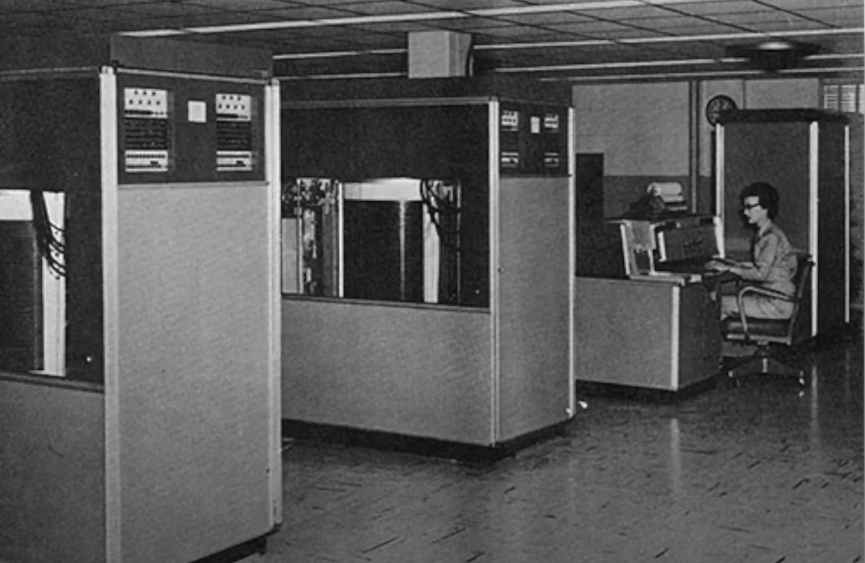
Здесь стоит вспомнить, что оба типа накопителей, о которых мы сегодня будем говорить, появились не только что, им не 10 и не 20 лет, им несколько десятков лет, а жесткому диску и вовсе более 50 лет. Первый жесткий диск выпустила компания IBM еще в 1956 году, он занимал целую комнату, весил около тонны и вмещал менее 4 Мб информации.
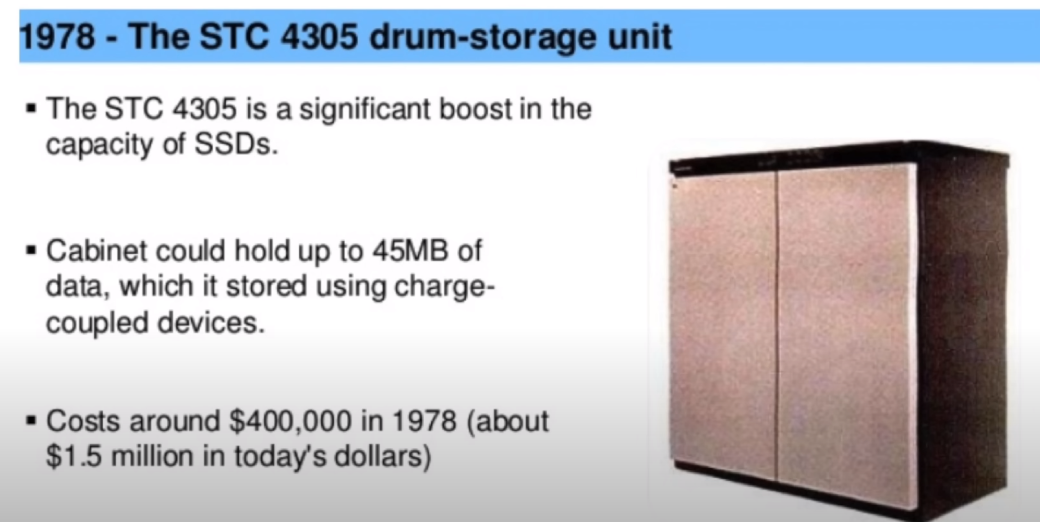
Первый твердотельный накопитель (SSD) вышел в 1978 году и вмещал 45 Мб информации, был похож на большой шкаф и стоил 400 000 долларов по нынешним ценам. Это примерно полтора миллиона долларов, модель называлась STC 4305.
Зато сейчас существует множество накопителей, которые гораздо более современные, более надежные и более дешевые.
Главным недостатком первых SSD была энергозависимая память, то есть при отключении питания все данные, а это целых 45 МБ, просто терялись. Однако сейчас эта проблема решена, и на SSD данные хранятся практически сколько угодно долго.
Однако у SSD есть один небольшой недостаток: их необходимо периодически подключать к питанию, чтобы системы, которые организуют данные внутри накопителя, работали корректно и данные не терялись. Это, кстати, является одним из их минусов, но мы поговорим об этом позже.
До конца нулевых годов, когда вы покупали накопитель, вам нужно было выбрать всего по нескольким параметрам: объем накопителя и скорость его вращения - 5600 или 7200 оборотов в минуту. Это были основные критерии выбора. Сейчас же мы выбираем из двух принципиально разных типов накопителей: маленьких, компактных и очень шустрых SSD или чуть более крупных SDD.
SSD бывают разных размеров, но внешне они похожи на 2,5-дюймовые стандартные HDD, которыми многие пользуются.
Давайте рассмотрим, как устроен жесткий диск. Его корпус содержит ряд пластин, каждая из которых имеет магнитное покрытие, определяющее отдельные биты. Данные записываются и считываются быстродвижущейся головкой, подобно тому, как это происходит на виниловых пластинках. Диск вращается со скоростью несколько тысяч оборотов в минуту, а головка перемещается по нему на расстоянии всего 10 нанометров от поверхности. Поэтому тряска во время работы недопустима.
Считывающие головки находятся на детали, которая называется коромыслом, и она движется с огромной скоростью туда-сюда. В движение она приводится мощными неодимовыми магнитами. Она движется от центра диска к краю диска, а сам диск вращается, чтобы подставлять под нее разные свои сектора. Так и происходит считывание и запись.
Поскольку жесткие диски являются механическими, это делает их самыми медленными и самыми хрупкими из всех, которые мы рассматриваем. Даже несмотря на то, что внутри находится несколько этих самых пластин, и они намагничиваются с двух сторон, с каждой стороны есть своя считывающая головка, это все равно не позволяет достигать скорости в несколько мегабайт в секунду, в отличие от SSD, который на это способен. Конечно, если эти HDD не объединены в рейд-массив, это не сильно спасет ситуацию, просто сделает их чуть быстрее.
SSD - 'то относительно новый тип памяти, который начал широко использоваться в компьютерах не так давно. Да, сейчас он есть даже в бюджетных ноутбуках, но в основном это все равно средний или премиальный сегмент. Если вы, конечно, не модернизировали свой компьютер самостоятельно.
Что такое SSD? Это просто плата, на которой расположены чипы. Именно эти чипы хранят информацию, а контроллер имеет доступ ко всей этой информации одновременно. То есть ему не нужно раскручивать диск, перемещать считыватель, чтобы получить какой-то сектор информации. Вся информация доступна мгновенно, и это большое преимущество SSD-накопителей.
SSD часто используются в ноутбуках, потому что они, во-первых, маленькие, во-вторых, не имеют движущихся частей, что очень важно для ноутбуков, и они потребляют довольно мало энергии, что также важно для портативного компьютера, который нужно брать с собой и чтобы он работал как можно дольше.
В то же время недорогие ноутбуки продолжают выпускаться с обычными жесткими дисками, потому что за те же деньги туда можно установить более емкую модель, а для многих это гораздо важнее, чем скорость работы, особенно в недорогом устройстве.
Так как SSD-накопители стоят дороже, но они более быстрые, их можно использовать для установки операционной системы и основных программ, с которыми вы работаете. Однако, не стоит думать, что если вы установите, например, "Фотошоп" или Adobe Premier на SSD, то вы сможете работать с данными очень быстро. Если данные будут храниться на дополнительном накопителе, таком как HDD, то подкачка данных будет очень медленной, и ваша скорость работы будет ограничена этим. Да, компьютер будет запускаться быстро, да, программы будут запускаться быстро, но работа с данными будет медленной, и процесс работы не ускорится.
Разница в скорости между твердотельными накопителями и жесткими дисками значительна, она может быть заметна при выполнении определенных задач, таких как последовательные операции чтения-записи с перемещением больших файлов. Жесткие диски могут копировать от 30 до 100 МБ/с, в то время как стандартные твердотельные накопители выполняют те же действия со скоростью от 500 МБ/с. Более новые твердотельные накопители NVME имеют еще более высокую скорость.
В некоторых случаях, если вы хотите сэкономить, и купите SSD где-нибудь на "АлиЭкспресс" по привлекательной цене, которую вы там увидите, я не советую этого делать, потому что, несмотря на заявленную высокую скорость работы, на практике она оказывается примерно в два раза ниже. То есть, вы получите результаты, которые будут незначительно лучше, чем у обычного HDD, но надежность этого диска будет гораздо ниже. Это может привести к потере ваших данных или к тому, что ваш компьютер не включится в какой-то момент.
Лучше заплатить чуть больше за небольшой SSD, например, на 128 или 256 Гб, и установить его в свой компьютер. Переплата будет незначительной, около 500 рублей, но зато система будет работать более стабильно.
Большую часть времени, когда вы запускаете свою операционную систему или открываете основные программы, а также просматриваете веб-страницы, вы работаете с тысячами небольших файлов, которые хранятся в небольших блоках данных, обычно размером 4 килобайта. В этом случае скорость работы будет колебаться от 0,1 до 1,7 мегабайта в секунду (МБ/с). Твердотельные накопители работают на гораздо более высоких скоростях, до 250 мегабайт в секунду (МБ/с), что является существенной разницей.
Таким образом, если вам важна скорость и вы готовы заплатить за это немного больше, то у вас есть только один выбор - это SSD. Однако, если вы покупаете его для своего существующего компьютера и хотите его обновить, то другие параметры системы также должны соответствовать этим накопителям. Например, шина внутри компьютера или внешний порт подключения должны поддерживать такую скорость.
Например, SATA поддерживает обычные скоростные SSD, которые выдают скорость порядка 500 мегабайт в секунду (МБ/с). Этого будет достаточно, но если скорость выше - этого уже не хватит. А если это внешний порт, то он должен быть хотя бы USB 3.0, чтобы реализовать весь потенциал вашего SSD.
Многие люди считают, что SSD не очень долговечны. Однако, сегодня проблема продолжительности жизни твердотельных накопителей основана на предположениях из прошлого, когда они действительно были не очень надежными.
Теоретически, чем больше данных записывается в ячейку, тем быстрее она изнашивается. Однако, современные SSD могут выдерживать до 3000 циклов перезаписи. Это может показаться небольшим количеством, но благодаря принципу выравнивания износа, SSD равномерно распределяет операции записи по всем ячейкам, чтобы минимизировать их гибель и продлить срок службы накопителя в целом.
Современные SSD - это очень надежные устройства, и те, которые выпускаются сейчас, будут служить еще дольше. Исходя из этого, можно сделать вывод, что чем больше объем SSD, тем лучше и дольше он будет работать. Теоретически, это действительно так, но доказать на практике и сравнить два SSD по этому показателю довольно сложно. Однако, учитывая принцип их работы, получается, что действительно, чем больше объем SSD, тем дольше он будет работать.
Если ваш накопитель, будь то SSD или жесткий диск, выходит из строя, то вы, как правило, можете восстановить данные, которые на нем хранятся. Однако восстановление данных с SSD может оказаться более дорогостоящим, так как процесс восстановления может быть более сложным. Это связано с командой TRIM, которая используется для управления распределением нагрузки и удаления ненужных данных.
Если вы обратитесь в специальную лабораторию или к профессиональным специалистам, они смогут помочь вам восстановить данные. Однако, если вы решите сделать это самостоятельно в домашних условиях, вам может потребоваться дополнительное время и усилия.
Для восстановления данных с SSD рекомендуется использовать специальное программное обеспечение или обратиться к профессионалам. Это поможет вам избежать возможных проблем и гарантировать успешное восстановление данных.
Если говорить о цене, то разница между этими типами накопителей довольно ощутима. Если вы хотите купить SSD на 1 ТБ от известного производителя, то цена начинается примерно от 5000 рублей. Конечно, есть более дешевые модели, но я уже говорил, что на них не стоит обращать внимание. Жесткий диск того же размера вы сможете купить примерно за три с небольшим тысячи рублей, и это тоже будет хорошее решение от надежного производителя, который будет работать надежно в течение долгих лет.
Как видим, разница между SSD и HDD довольно значительна. Если смотреть на более дорогие версии, то разница не будет увеличиваться. Что касается внешних накопителей, то SSD стоят дороже, чем обычные жесткие диски. Пока они еще дорогие, но за преимущество нужно платить.
Важный вопрос: какой тип накопителя лучше выбрать для игр? Если вы устанавливаете систему на небольшой SSD-накопитель, а остальное - на жесткий диск, это может быть не лучшим решением. Игры перемещают огромное количество данных, и если вы играете в такие требовательные игры, как GTA 5, время запуска может увеличиться примерно в 6 или 7 раз. Весь игровой мир будет загружаться дольше, если вы будете запускать его с жесткого диска.
Поэтому, если вы любите играть в игры, рекомендуется устанавливать игры на SSD-накопитель.
Вы, вероятно, знакомы с шумом раскручивающегося жесткого диска при его запуске или, возможно, с щелчками, указывающими на необходимость скорой замены HDD. В твердотельных накопителях вообще нет движущихся частей, поэтому они работают совершенно бесшумно, что является их большим преимуществом. Однако полностью бесшумным компьютер не будет, так как есть еще вентилятор системы охлаждения.
Итак, как мы видим, эти типы накопителей имеют свои особенности. Однако, чтобы определиться с тем, какой тип подходит конкретному пользователю, необходимо подвести итог. Твердотельные накопители быстрее, надежнее, компактнее, тише и потребляют меньше энергии. Жесткие диски более доступны по цене и могут обеспечить простое восстановление данных в случае повреждения.
Пока цена не является определяющим фактором, твердотельные накопители выходят на первое место. Современные модели почти так же надежны, как жесткие диски. Сегодня жесткие диски предпочтительны только в том случае, если вы храните огромные объемы данных в течение долгого времени и не хотите платить за это большие деньги. Лично я предпочитаю использовать такие способы хранения данных.
У меня в компьютере установлен SSD, который я использую на постоянной основе. Это мой основной рабочий компьютер. У меня есть три внешних SSD, на которых я храню менее важные данные, но которые также должны работать быстро и с которыми мне нужен моментальный доступ. Также у меня есть примерно 12 ТБ хранилища на жестких дисках, на обычных. Всё, что пока может полежать и подождать своего часа для удаления, находится там. И, наверное, это оптимальная схема для распределения данных не только в моем случае, но и в обычных домашних условиях. Вы можете скидывать туда фотографии, видео, и пусть они хранятся на вашем жестком диске, а для работы используйте SSD.
Однако, SSD не так хороши для долгого хранения информации, так как они могут терять информацию. Их периодически нужно подключать к питанию, чтобы они реструктурировались и настраивали все свои внутренние функции. И тут делать это нужно хотя бы раз в несколько месяцев. Если вы будете это делать, ваш SSD будет работать долго и исправно.
По поводу этого есть определенные споры, но, скорее всего, это правда, и будем считать, что именно так и нужно пользоваться SSD.