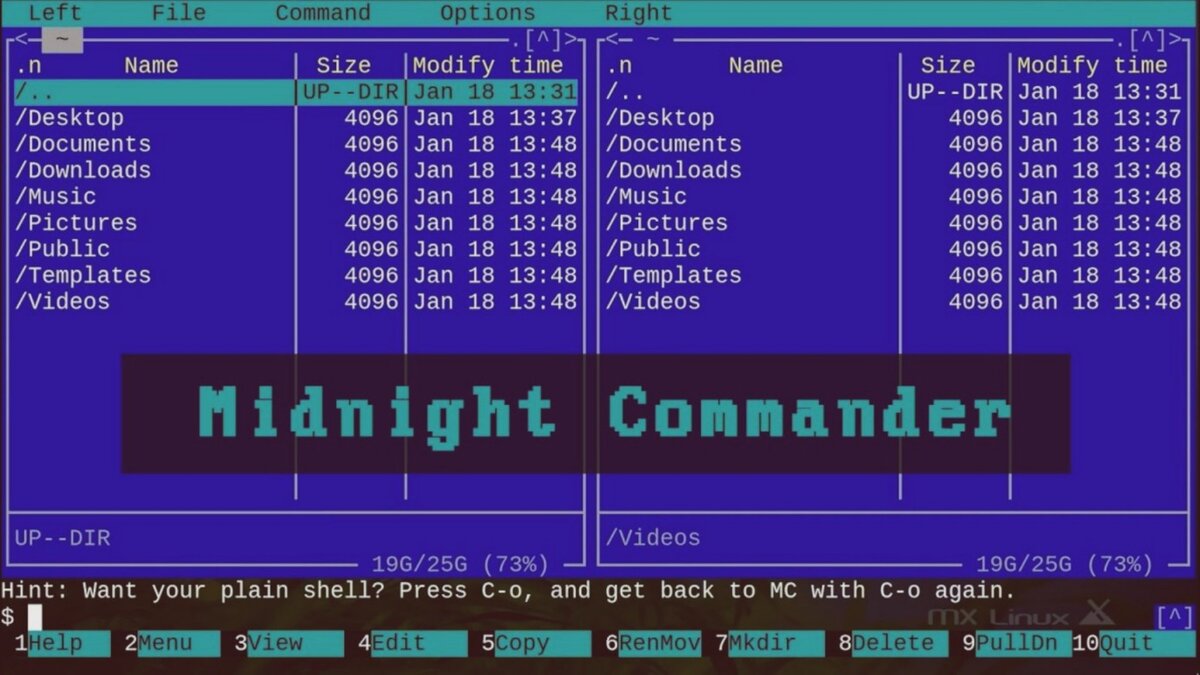
Ранее в Дзен выходила статья про консольные файловые менеджеры. Это был обзорный материал, в комментариях под которым подписчики и читатели писали, что их фаворитом является Midnight Commander или MC.
В чате проекта LINUXZONE в Telegram тоже встречаются упоминания этого файлового менеджера, что говорит о том, что он популярен среди линуксоидов. Думаю, что вы привыкли к тому, что интерфейс MC синего цвета. но оказывается, его можно изменить и далее расскажу как это сделать.
📂 Местоположение тем Midnight Commander и их превью
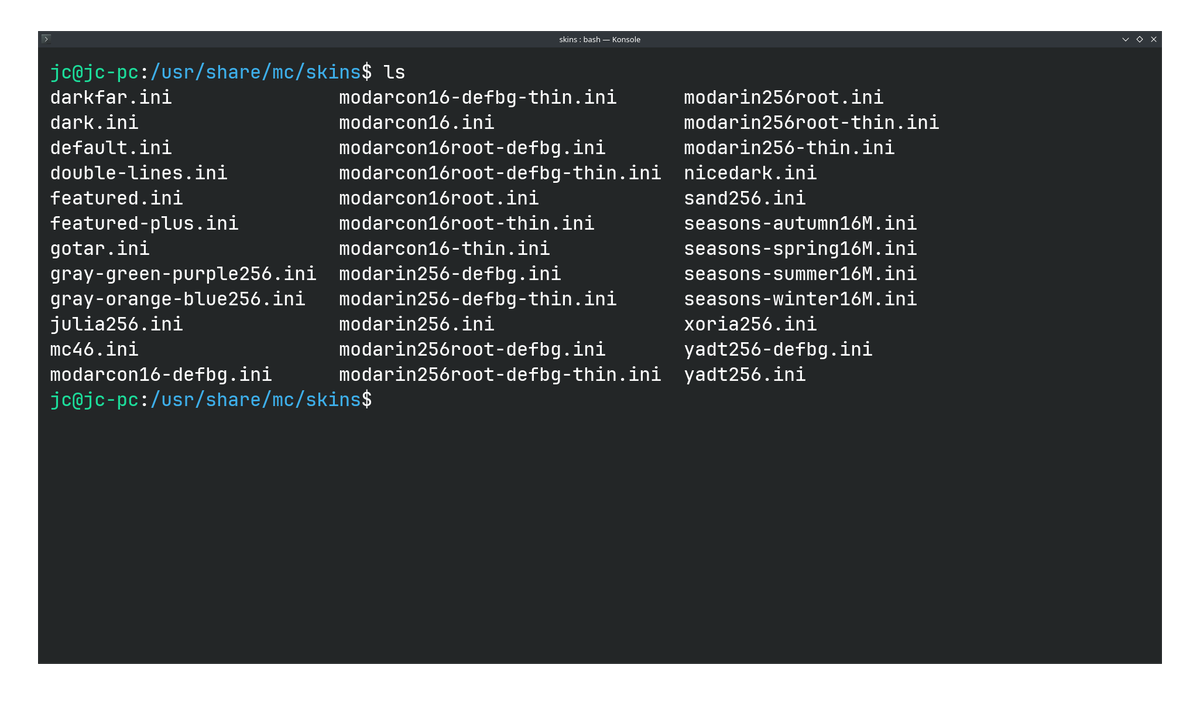
Широкие возможности кастомизации не обошли стороной и этот файловый менеджер. Из коробки с MC поставляется большой набор различных тем - 28 штук. Чтобы найти их, откройте терминал (или файловый менеджер) и перейдите по следующему пути:
cd /usr/share/mc/skins
Если просмотрите содержимое директории skins, то увидите те самые 28 файлов оформления (27 кастомизированных и 1 дефолтный, с тем самым синим цветом панелей).
Чтобы быстро посмотреть как тема будет выглядеть с Midnight Commander укажите ее название после специального ключа при запуске консольного файлового менеджера:
mc -S darkfar
Если все устраивает, то можно назначить выбранную тему той, которая будет загружаться по-умолчанию.
✏️ Меняем тему Midnight Commander на выбранную
Закрываете запущенный Midnight Commander (если он у вас работал до этого) и через терминал открываете в редакторе отличном от mcedit следующий файл для редактирования:
nano ~/.config/mc/ini
В конфигурационом файле необходимо найти строку skin = default и изменить ее на skin = <название_темы>, например:
skin=darkfar
Если в конфиге нужной строки нет, то добавьте ее в раздел [Midnight-Commander], как это сделал я.
Сохраняете изменения и запускаете любимый консольный файловый менеджер в новом оформлении. Легко, быстро, просто!
🏁 Подведем итоги
Напишите в комментариях, какой темой оформления Midnight Commander пользуетесь вы, если конечно признаете данный консольный файловый менеджер. Что касается меня, то каких-либо пристрастий к конкретному софту не имею. Из консольных файловых менеджеров чаще всего пользовался Ranger во время попыток перехода на тайлинговые оконные менеджеры. Ну еще из далекого детства вспоминаются синие панели Far Manager на уроках информатики.