Технический писатель. Word. Вставка разрыва раздела Для разделения и форматирования документов используются разрывы раздела. Например, можно разбить разделы на главы и добавить в них форматирование, например столбцы, колонтитулы, границы страниц. Добавление разрыва раздела 3. Выберите нужный тип разрыва раздела: Python . Получение результата функции. Можно получить результат функции и при необходимости изменить его. Здесь определена функция sum(), которая возвращает сумму чисел. В декораторе check проверяем результат функции и для простоты, если он меньше 0, то возвращаем 0.

Технический писатель. Word.
Вставка разрыва раздела
Для разделения и форматирования документов используются разрывы раздела. Например, можно разбить разделы на главы и добавить в них форматирование, например столбцы, колонтитулы, границы страниц.
Добавление разрыва раздела
- Выберите место, с которого нужно начать новый раздел.
- Перейдите в раздел Макет > Разрывы.
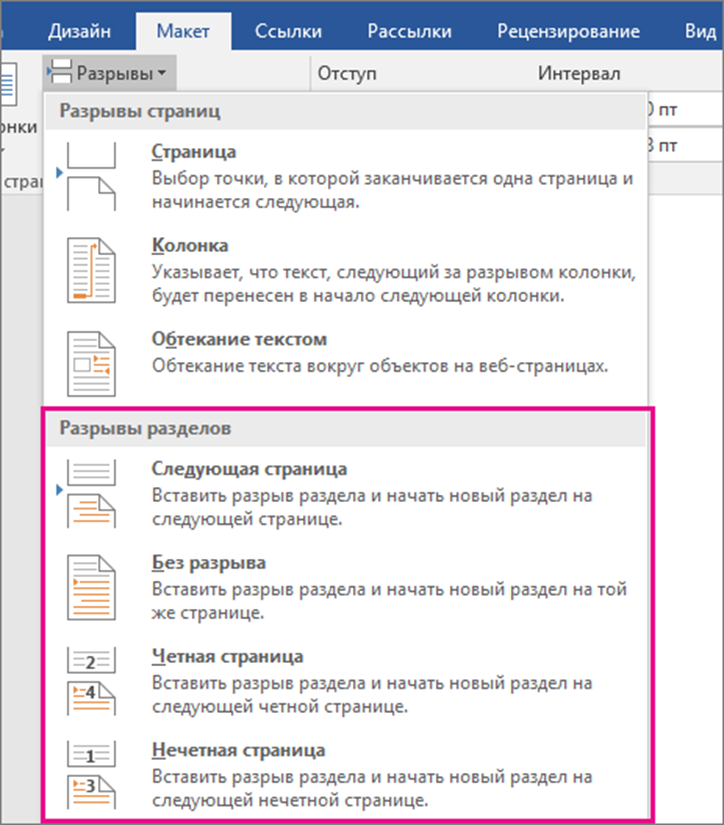
3. Выберите нужный тип разрыва раздела:
- Следующая страница Разрыв раздела запускает новый раздел на следующей странице.
- Непрерывно. Разрыв раздела запускает новый раздел на той же странице. Этот тип разрыва разделов часто используется для изменения количества столбцов без запуска новой страницы.
- Четная страница Разрыв раздела запускает новый раздел на следующей четной странице.
- Нечетная страница Разрыв раздела запускает новый раздел на следующей нечетной странице.
Python . Получение результата функции.
Можно получить результат функции и при необходимости изменить его.
Здесь определена функция sum(), которая возвращает сумму чисел. В декораторе check проверяем результат функции и для простоты, если он меньше 0, то возвращаем 0.