
В данном примере будет рассмотрена пошаговая установка и первичная настройка операционной системы Rosa на примере использования виртуальной машины VBox от Oracle. Основы работы с этой программой виртуализации рассмотрены в подборке:
Для установки операционной системы Rosa необходимо подготовить установочный образ системы в формате iso. Его можно скачать с официального сайта. ОС Rosa Fresh (РОСА фреш) – это российская операционная системы от НТЦ ИТ РОСА, которую можно скачивать и устанавливать бесплатно любым пользователем, что достаточно редкое явление для российских операционных систем. В качестве рабочего окружения используется KDE5 (Plasma).
Задание:
- установить операционную систему Rosa
Порядок выполнения:
1) создать виртуальную машину, задать ей имя, тип ОС поставить Linux, версию выбрать Mandriva (64-bit) (рис. 1);
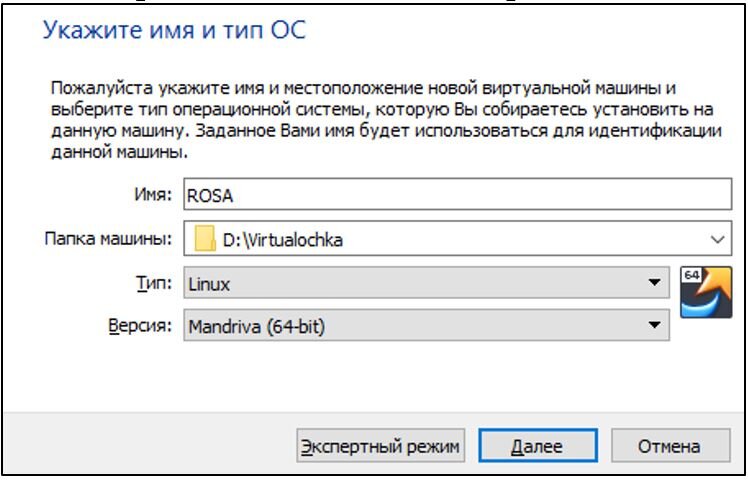
2) выделить 2048 МБ оперативной памяти, создать новый динамический жёсткий диск типа VDI на 25 ГБ. Далее, войти в настройки машины и активировать EFI. Запустить машину и выбрать загрузочный образ;
3) в загрузочном меню выбрать пункт Установка UEFI: ROSA linux (рис. 2);
4) выбрать русский язык, нажать Продолжить, далее появится окно с обзором установки (рис. 3);
5) перейти в раздел Дата и время и выбрать регион, нажать Готово (рис. 4);
6) затем выбрать пункт Место установки, выбрать конфигурацию устройств хранения По-своему, нажать Готово (рис. 5);
7) далее создать раздел EFI: для этого выбрать стандартный раздел и нажать на иконку плюса, выбрать точку монтирования boot/efi, и выставить требуемый объём – 512 (MiB), нажать Добавить точку монтирования (рис. 6);
8) по аналогии с EFI создать раздел подкачки swap, при этом выставить ему размер 4096 MiB (рис. 7);
9) далее создать системный раздел, выбрав точку монтирования / и указав объём 15 GiB (рис. 8);
10) оставшееся место выделить под каталог пользователя – выбрать точку монтирования /home и указать размер 5.5 GiB (рис. 9);
11) после создания всех разделов нажать Готово, затем в появившемся окне Принять изменения (рис. 10);
12) вернувшись в обзор установки, выбрать Создание пользователя, создать администратора, указав ему полное имя и пароль, нажать Готово (рис. 11);
13) далее в разделе установки выбрать Суперпользователь root,в открывшемся окне разблокировать учётную запись root, а затем задать пароль и нажать Готово (рис. 12);
14) начать установку системы (рис. 13),
по её окончанию извлечь установочный образ и перезагрузить систему;
15) при дальнейших запусках системы выбирать пункт для загрузки ROSA Fresh Desktop (рис. 14);
16) после входа в систему её необходимо обновить, для этого найти в главном меню приложение Обновление и запустить его (рис. 15),
либо ввести команду в терминале:
sudo urpmi –auto-update
17) чтобы изменить сочетание клавиш для смены раскладки: в главном меню открыть Параметры системы (рис. 16);
18) в открывшемся окне выбрать Комбинации клавиш, затем Переключение раскладки клавиатуры (рис. 17);
19) раскрыть список, нажать Назначить свою комбинацию, затем нажать удобное сочетание клавиш для смены раскладки (Alt+Shift недоступен) (рис. 18);
20) для смены имени компьютера в терминале ввести следующую команду (рис. 19):
hostnamectl set-hostname <имя>
На этом установка и первичная настройка ОС Rosa закончена.