Как-то по работе возникла необходимость обозначить несколько туристических объектов на карте. Причем сделать это так, чтобы другие люди могли это увидеть и, более того, использовать в своих нуждах при планировании своей поездки.
Долго думал как это сделать пока не наткнулся на конструктор карт от Яндекс.
Оказался вполне очень удобным инструментом, как для планирования маршрута, так и для путевых заметок.
Сейчас расскажу как это сделать.
Для начала надо завести себе почту на Яндекс. Если у вас она есть - вы уже сделали полдела =)
Если нет - сделайте это.
Опустим ту часть, где вы регистрируетесь в сервисе Яндекс.
Итак, вы в почте
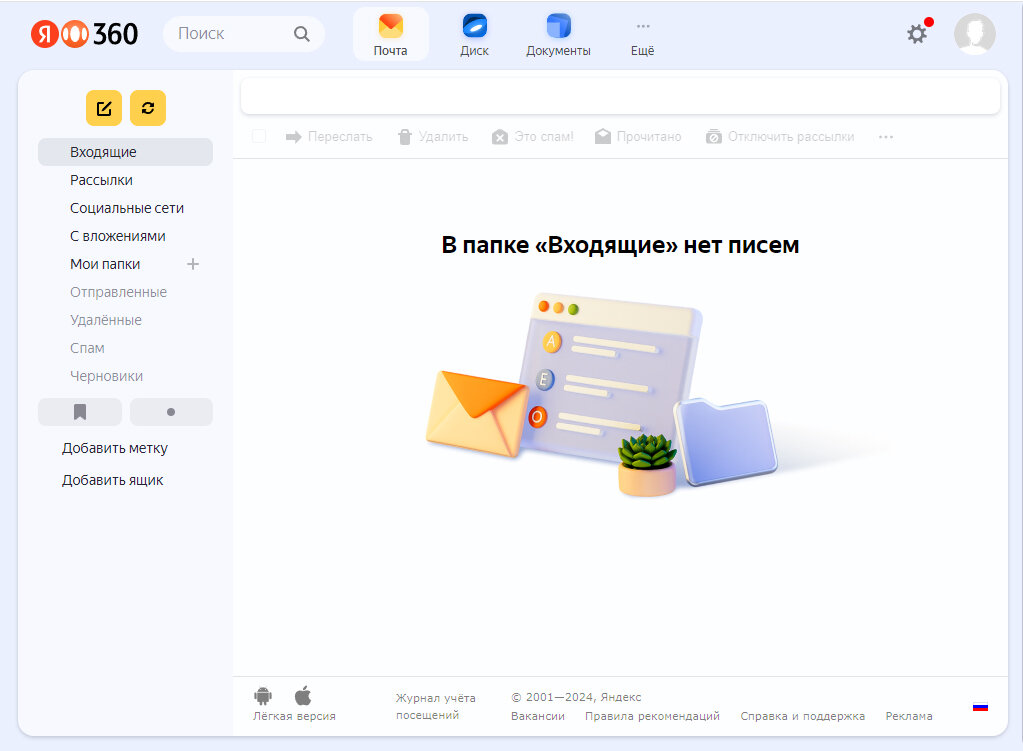
Далее вам нужно нажать на три точки чуть правее иконки "Документы"
Открывается такое или похожее окошечко.
В открывшемся окошке жмем Все сервисы Яндекса.
Чтобы долго не искать - в поиске пишем Конструктор карт.
И, когда останется только этот сервис - жмем на него.
Отроется вот такое окно.
Можно сразу нажать на Создать карту.
Но лучше два раза нажать на правую стрелочку, а потом нажать на Помощь.
Мы попадем в раздел помощи по созданию карт. Откроется он в соседней вкладке. Так что его можно будет оставить при работе с картой, чтобы подсмотреть что-нибудь.
Карты можно делать и интерактивными, и статическими, и даже сразу тут же подготовить к печати. Последняя функция нужна, когда вы планируете попасть в места, где с интернетом могут быть проблемы.
Ну, для примера, я покажу как я сделал карту с объектами промышленного туризма в Лидском районе.
Первое, что надо сделать - написать название карты и сделать ее описание. По большому счету, Это не сильно обязательно, но нужно, чтобы было понятно тем, кто смотрит карту
Получается вот такая красота. Ну или почти красота.
Теперь переходим непосредственно к нанесению на карту объектов.
Есть несколько вариантов.
Вариант первый - вводим адрес предприятия и нажимаем выпавшую строку
Открывается новое окно, где можно поиграться с настройками метки.
Можно выбрать цвет. Для этого достаточно кликнуть по стрелочки рядом с цветным квадратиком.
Метка может быть как в виде "запятой", так и в виде кружочка. За это отвечают две кнопки с названием Тип.
Так же можно пронумеровать метку. Номер будет отображаться на метке на карте.
А если нажать на кнопку Иконка, а потом на стрелочку, в выпавшем меню можно выбрать любое изображение, которое будет отображаться в метке.
Я же просто поставлю цифру, поскольку карта будет размещена на сайте, где будет список предприятий. Логика проста - смотрим метку с номером и находим что это или смотрим что за предприятие и уже по номеру находим его на карте.
Что же писать графе "подпись метки" и в большом поле ниже?
Да что угодно - это ваша карта =)
Но учитывайте, что написанное в графе "подпись метки" будет отображаться на карте. Если меток будет много - могут мешать друг другу.
Поэтому, я ничего не пишу в маленькой графе, а в большой ставлю только название предприятия, поскольку адрес предприятия будет у нас на сайте.
И жмем кнопку Готово.
Теперь второй вариант - если не знаете адреса - вводите сразу название предприятия. Жмем на выпадающее меню.
Появляется полное официальное название предприятия и его адрес. Жмем.
Появляется заполненное окно.
Дальше делаем так как вам надо: цвет, тип, ставим номер или иконку и жмем готово.
Иногда оба этих способа не работают. Особенно, если надо отметить место, где-то в лесу или вдали от цивилизации.
Тогда третий способ - поставить точку на карте.
Для этого колесиком мыши или кнопками "+" и "-" выбираем нужный масштаб, а, зацепив карту левой кнопкой мыши, двигаем, пока не найдем нужное место.
Потом нажимаем кнопку Метки и ставим метку туда, куда вам надо.
А дальше - снова только ваша фантазия по оформлению.
Если вы что-то пропустили (я, например, забыл поставить цифру) или хотите исправить - делается это просто.
В списке объектов кликаете левой кнопкой на объект, где нужно внести изменения и сразу открывается окно, где все можно сделать.
Я внес остальные объекты и вот что у меня получилось.
Теперь нам надо все это сохранить.
Для этого надо нажать кнопку "Сохранить и продолжить"
Появляется вот такое окно.
Тут вы можете поменять размер (у меня он 900 х 700).
Если хотите скинуть ссылку на карту кому-то из друзей или просто держать под рукой, то тогда просто копируете ссылку на карту.
Если же нажать "Получить код карты", то откроется окно, где можно выбрать код для сайта или JavaScript или Iframe. У нас на сайте вставлен Iframe.
Не буду показывать сам код в коде сайте, но на самом сайте это выглядит вот так.
Посмотреть "вживую" вы можете это на нашем сайте
Если Вы дочитали до конца, поставьте палец вверх!
Чтобы не пропустить новые истории, подписывайтесь на мой канал в ЯндексДзен и на мой канал в Телеграмме.
А если есть пара лишних монет, то буду благодарен, если подкинете - ЗАДОНАТИТЬ.
Ваш, Николай zloy-fizruk Иода
#Беларусь #белоруссия #туризм #лида #гидполиде #гидпопиву #гидпогродно