GPT в Excel

Узнайте, как использовать GPT в Excel и получите доступ к генеративным возможностям искусственного интеллекта для выполнения массовых операций с данными, не выходя из рабочих книг Microsoft.
GPT в Excel — это средство записи AI для Microsoft Excel. Это позволяет вам использовать ChatGPT непосредственно в Excel. Он построен на основе OpenAI ChatGPT API. Если ChatGPT был GPT для чата, вы можете думать о GPT в Excel как о ExcelGPT.
Откройте для себя функции
Надстройка предлагает функции GPT для различных вариантов использования. Вы можете узнать их, набрав =GPT_в ячейке.
GPT_LISTи GPT_HLISTособенно хорошо подходят для Microsoft Excel.
Зачем использовать GPT в Excel вместо ChatGPT ?
ChatGPT — это интерфейс чат-бота, который отлично подходит для изучения и использования GPT. Но вы, вероятно, выполняете большую часть своей работы в реальных редакторах документов, таких как Microsoft Excel, потому что ваши данные уже находятся в Microsoft Excel.
Использование GPT в Excel сэкономит вам много времени, позволяя:
- Быстрое получение множества вариантов
- Применяйте подсказки к табличным данным Excel и получайте результаты в виде таблиц
- Структурируйте свои подсказки в Microsoft Excel
- Сохраняйте ответы в Excel для более удобного поиска
- Избегайте постоянного копирования/вставки в ChatGPT
- Воспользуйтесь всеми функциями Microsoft Excel, включая совместную работу в режиме реального времени.
Начало работы с тегом GPT в Excel
Начните создавать контент с помощью надстройки GPT в Excel, используя функцию GPT, чтобы предложить слоган для магазина мороженого, а также различные другие задачи, и все это прямо из книги Microsoft Excel.
- ПредпосылкиВы установили GPT в Excel в своей учетной записи.
- Создайте рабочую книгу Microsoft Excel или откройте собственную.
- Щелкните GPT в Excel на вкладке «Главная»
- Опишите задачу, которую вы хотите выполнить (здесь, в ячейке A2):
Write a tagline for an ice-cream shop
- В соседней ячейке B2 используйте формулу GPT для отправки задачи:=GPT(A2)
- Результат появится прямо в вашей ячейке.
- Напишите дополнительные задания под первым.
- Скопируйте формулу из B2 в ячейки ниже, перетащив правый нижний угол B2 на нужные ячейки (от B3 до B5).
Вы использовали функцию GPT для выполнения нескольких простых задач в книге Microsoft Excel.
Как использовать функцию GPT
Узнайте, как писать и размещать подсказки и данные в Microsoft Excel, чтобы эффективно использовать функцию GPT, от простой подсказки до параллельного запуска нескольких подсказок в столбце данных. Описанные концепции и действия применимы к большинству функций GPT в Excel. Хотя в примерах на этой странице используются таблицы Google, формулы и функции в Excel работают аналогично.
Напишите подсказку в функции
Введите формулу GPT в любую ячейку и нажмите Enter, чтобы получить результат:
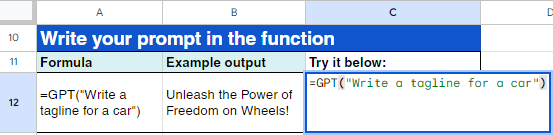
Использовать ячейку в качестве подсказки
Введите приглашение в ячейку и используйте эту ячейку в качестве параметра для своей формулы:
Применение простой подсказки ко многим ячейкам
Отделите приглашение от значения, к которому оно относится: "prompt",A1. Затем перетащите формулу вниз, чтобы применить ее к другим значениям.
Применить подсказку к нескольким ячейкам
Используйте $символ, чтобы создать абсолютную ссылку на ячейку, используемую в качестве подсказки. При этом A$2строка заблокирована и не изменится при перетаскивании формулы вниз по столбцу:
Составьте сложную подсказку
Введите формулу GPT с диапазоном ячеек в качестве параметра:
Применение сложной подсказки ко многим ячейкам
Введите формулу GPT с диапазоном ячеек в качестве параметра и используйте символ, $чтобы создать абсолютную ссылку на ячейки, используемые в качестве подсказки. При этом A$2:B$6строки подсказки заблокированы и не изменятся при перетаскивании формулы вниз по столбцу:
Все доступные функции в GPT в Excel
Откройте для себя все доступные функции GPT в Excel, а также простые примеры и обширный список параметров.
функция GPT
Простейшая функция для начала использования GPT в Excel. Выводит результат в одну ячейку.
Как использовать
Параметры
Функция GPT_LIST/GPT_HLIST
Аналогичен GPT, но выводит результаты в виде столбца. Очень практично, когда вывод представляет собой список.
- Используйте GPT_LIST, чтобы вернуть параметры, перечисленные вертикально.
- Используйте GPT_HLIST, чтобы вернуть параметры, перечисленные горизонтально.
Как использовать
Параметры
Функция GPT_FILL
Волшебно заполните или очистите диапазон из нескольких примеров.
Как использовать
Параметры
Функция GPT_TABLE
Аналогичен GPT, но выводит результаты в виде таблицы. Очень практично, когда выход представляет собой таблицу.
Как использовать
Параметры
Функция GPT_FORMAT
Форматируйте даты, валюты, адреса, имена и т. д. Исправьте заглавные буквы. И многое другое.
Как использовать
Параметры
Функция GPT_CLASSIFY
Классифицирует данный текст в одну категорию.
Как использовать
Параметры
Функция GPT_EXTRACT
Извлекает данные (например, адреса электронной почты или названия компаний) из текста. Выводит как значения, разделенные запятыми.
Как использовать
Параметры
Функция GPT_SUMMARIZE
Обобщает текст в соответствии с заданным форматом (по умолчанию три предложения).
Как использовать
Параметры
Функция GPT_TAG
Применяет пользовательские теги к заданному тексту.
Как использовать
Параметры
Функция GPT_TRANSLATE
Переводит текст с одного языка на другой. Работает лучше, если вы укажете исходный язык.
Как использовать
Параметры
Функция GPT_CONVERT
Конвертирует из одного формата в другой. Например, json в таблицу или xml в json.
Как использовать
Параметры
Изменить настройки по умолчанию
Установите параметры по умолчанию для всех исполнений GPT из Microsoft Excel, чтобы сохранить наиболее часто используемую конфигурацию для модели, творчества и максимального размера ответа.
Установить уровень творчества по умолчанию для всех исполнений в GPT в Excel
Установите уровень творчества , который будет использоваться для всех выполнений GPT из Microsoft Excel, чтобы определить, насколько стандартным (или нет) должен быть ваш вывод. Вы можете узнать больше о настройке температуры, используемой OpenAI для установки уровня творчества, в нашем руководстве по температуре .
- На боковой панели GPT в Excel нажмите «Настройки»
- Выберите уровень творчества (от точного до креативного ) или введите число между 0и 1.
Выбранный уровень творчества теперь является уровнем по умолчанию для всех исполнений GPT из Microsoft Excel. Если вы обновите существующие формулы GPT, выходные данные будут учитывать этот новый параметр.
Укажите другой уровень креативности в формуле с помощью temperatureпараметра или задайте дополнительные настройки из GPT на боковой панели Excel.
Установить дополнительные параметры для всех исполнений в GPT в Excel
Установите дополнительные параметры, чтобы иметь лучший контроль над генерируемым выводом в Microsoft Excel. Подробнее можно узнать в документации OpenAI API .
- На боковой панели GPT для Таблиц нажмите «Настройки»
- Откройте раскрывающийся список Просмотр дополнительных параметров
- Установите уровень:
- Top P или введите число между 0и 1
- Штраф за частоту или введите число между 0и 2.
- Штраф за присутствие или введите число между 0и 2.
Каждый уровень теперь является уровнем по умолчанию для всех исполнений GPT из Microsoft Excel. Если вы обновите существующие формулы GPT, выходные данные будут учитывать эти новые параметры.
Контролируйте свои формулы GPT
Уменьшите вероятность непредвиденных изменений или расходов, связанных с пересчетом формулы GPT, кэшируя результаты, приостанавливая пересчет или даже заменяя формулы их результатами, чтобы сохранить их навсегда.
Управление кешем в книге
Кэшируйте результаты своих формул GPT, чтобы минимизировать затраты за счет повторного использования предыдущих результатов, или отключите кеширование, чтобы получить разные результаты. Кэширование отключено по умолчанию для всех книг и будет автоматически включено для каждой книги после 100 успешных выполнений функции GPT.
- Предпосылки
Вы открыли книгу, содержащую формулы GPT.
Вы открыли надстройку GPT в Excel на вкладке Главная.
Включите кеширование, чтобы сократить затраты и повторно использовать предыдущие результаты
Вы можете включить использование кеша, чтобы избежать использования кредитов для частого использования одной и той же формулы. Этот режим гарантирует, что результаты для одних и тех же формул извлекаются из кэша, а не в результате новых вызовов API.
- Откройте раскрывающийся список элементов управления формулами GPT .
- Щелкните переключатель Включить кеш , чтобы начать сохранение результатов.
Кэширование включено для результатов формул GPT в электронной таблице. Теперь вы можете сократить расходы и повторно использовать все будущие результаты ваших формул GPT.
ПРЕДУПРЕЖДЕНИЕ
- Вы можете кэшировать только до 900 выполнений.
- Кэш автоматически истечет примерно через 6 часов.
Отключите кеш, чтобы получить разные результаты по одной и той же формуле
Если вы хотите быстро поэкспериментировать и получить разные результаты для одной и той же формулы (например, перетаскивание формулы), вы можете отключить использование кеша. Этот режим позволяет получать динамические и разнообразные результаты от GPT, но влечет за собой дополнительные расходы при каждом выполнении одной и той же формулы.
- Откройте раскрывающийся список элементов управления формулами GPT .
- Нажмите на переключатель Включить кеш , чтобы получить различные результаты от ваших формул GPT.
Кэширование результатов формулы GPT в вашей книге отключено. Каждый раз, когда формулы перезагружаются, они будут выполняться снова, влекут за собой затраты и могут возвращать новые результаты.
Запретите выполнение формул GPT в вашей книге на неопределенный период времени. Когда они не приостановлены, каждый раз, когда формулы GPT перезагружаются, они выполняются снова, что повлечет за собой затраты и может вернуть новые результаты.
- Предпосылки
Вы открыли книгу, содержащую формулы GPT.
Вы открыли надстройку GPT в Excel на вкладке Главная.
- Откройте раскрывающийся список элементов управления формулами GPT .
- Активируйте параметр «Приостановить формулы GPT»
Формулы GPT в вашей книге не будут выполняться, пока вы снова не переключите переключатель. Если ваша книга содержит несколько листов, формулы GPT на всех этих листах не будут выполняться.
Замените формулы GPT их результатами
Преобразуйте формулы GPT в статические значения и предотвратите дальнейшие пересчеты как для выбранного количества ячеек, так и для всего листа. Если вам нужно восстановить исходные формулы, вы можете использовать историю версий своей книги Microsoft.
- Предпосылки
Вы открыли книгу, содержащую формулы GPT.
Вы открыли надстройку GPT в Excel на вкладке Главная.
Заменить формулы в выделении
- Выберите ячейки, которые содержат формулы, которые вы хотите заменить.
- Откройте раскрывающийся список элементов управления формулами GPT
- Нажмите «В выделении» в разделе «Заменить формулы GPT результатами».
ПРЕДУПРЕЖДЕНИЕ
Всегда выбирайте полный диапазон результатов для таких формул, как GPT_LIST, чтобы предотвратить потерю данных.
Формулы GPT в выбранных ячейках заменяются соответствующими результатами. Формулы за пределами выделения остаются без изменений.
Замена формул на всем листе
- Откройте раскрывающийся список элементов управления формулами GPT
- Нажмите «На листе» в разделе «Заменить формулы GPT результатами»
Все формулы GPT на листе заменяются соответствующими результатами.
В этой статье рассматриваются наиболее распространенные проблемы, с которыми можно столкнуться при использовании GPT в Excel. Мы предоставим исправления и рекомендации по устранению любых неполадок, от типичных опечаток до проблем с кредитом.
Недопустимый параметр
Error: Invalid prompt parameter.
Проблема : ваше приглашение не распознается OpenAI.
РЕШЕНИЯ
- Убедитесь, что ваше приглашение заключено в кавычки, если оно не находится в ячейке:✅ =GPT("hello")✅ =GPT(A1)❌ = GPT (привет)
- Убедитесь, что вы используете правильный формат чисел для температуры для вашего региона: 0.8или 0,8?
- Убедитесь, что ваши аргументы расположены в правильном порядке. См. список функций
Недопустимое имя
#NAME? Invalid Name Error. The formula contains unrecognized text.
Проблема : вы не включили функции GPT.
РЕШЕНИЕ
Щелкните GPT в Excel на вкладке «Главная» .
Ошибка в значении
Error in Value. A value used in the formula is of the wrong data type.
Проблема : ваша формула не может быть интерпретирована OpenAI.
РЕШЕНИЯ
- Убедитесь, что вы используете правильный разделитель параметров для вашей локали: ,;или?
- Убедитесь, что ваши аргументы расположены в правильном порядке. См. список функций
Кредитов не осталось
#Error: No credits left
Проблема : Вы достигли своего кредитного лимита или срок действия вашего пакета кредитов истек через 90 дней.
РЕШЕНИЕ
Нажмите «Купить кредиты» , чтобы открыть меню «Цены» и купить дополнительные кредиты.
Вопросы для Excel
- Как установить надстройку GPT в Excel?
- Установить из Microsoft AppSource:
- Как я могу использовать ChatGPT из Excel?
После установки надстройки GPT в Excel :
Создайте новую книгу Excel.
Запустите GPT в Excel на вкладке «Главная»
Введите функцию GPT в ячейку.=GPT("Say hi")
- Где я могу найти список доступных функций GPT?
Список вместе с полной документацией и видеоуроками доступен в списке функций .
- Какие модели GPT можно использовать?
В Excel пока единственная модель — ChatGPT gpt-3.5-turbo. Другие модели будут доступны в ближайшее время.
- Какие разрешения требуются надстройке Microsoft?
- Что вы делаете с данными в моих документах?
- Мы регистрируем параметр приглашения исключительно в целях улучшения продукта.
Мы не регистрируем параметр value.
Полный набор параметров отправляется в API OpenAI для получения ответа.
Остальные данные вашей книги никогда не читаются и не хранятся на наших серверах. - Что такое кредит?
- Кредит – это расчетная единица для выставления счетов за исполнение. Каждое выполнение стоит 1 кредит. Кредиты приобретаются пачками. Срок действия каждой упаковки истекает через 90 дней. Вам необходимо приобрести кредиты, чтобы использовать GPT в Excel.
- Что такое казнь?
- Исполнение — это вызов функции GPT из ячейки Excel. Каждое выполнение потребляет 1 кредит. Обновление потребляет 1 кредит, если выполнение не кэшируется. Ошибки не потребляют кредиты.
- Как работает истечение кредита?
- Срок действия каждого пакета кредитов истекает через 90 дней после даты покупки. Это означает, что срок действия кредитов, приобретенных 1 июня 2023 г., истекает 30 августа 2023 г. Вы можете купить еще один пакет кредитов в любое время. Кредиты расходуются в порядке покупки.
- Есть ли бесплатный план?
- Вам даются бесплатные кредиты, чтобы попробовать GPT в Excel. После использования бесплатных кредитов вы должны приобрести пакет кредитов, чтобы продолжить использование надстройки.
- Могу ли я получить возмещение?
- Мы не предлагаем возврат средств. Мы рекомендуем вам тщательно обдумать, сколько кредитов вам нужно перед покупкой.
- Кем сделано это расширение?
- Это расширение сделано Talarian . Talarian — прибыльная компания, основанная в 2015 году и специализирующаяся на надстройках Google и Microsoft. В Talarian работает около 40 человек.Талариан сертифицирован по стандарту ISO27001.
- Какие естественные языки я могу использовать?
- Модели OpenAI GPT работают на многих языках, но наилучшие результаты дают на английском языке. Все, что мы можем сказать, это попробовать. Обычно лучше подсказывать на том языке, на котором вы хотите получить ответ. В любом случае избегайте смешивания языков в подсказке.
Переходите на наш сайт macim. ru уже сегодня, чтобы не упустить уникальные предложения, эксклюзивный контент и возможности увеличения заработка.
Присоединяйтесь к нашему вебинару. Будущее уже здесь, и нейросети помогут вам оказаться на шаг впереди, обогнать ваших конкурентов и коллег, увеличить свой заработок и свое благосостояние, и смотреть в будущее более уверенно!
И не забывайте подписываться на наши соц.сети
YouTube: https://www.youtube.com/@MACIM-AI
Телеграм: https://t.me/MACIM_AI
Чат-бот: https://t.me/ChatGPT_Mindjorney_macim_bot
Вконтакте: https://vk.ru/macim_ai
#нейросети #искусственныйинтеллект