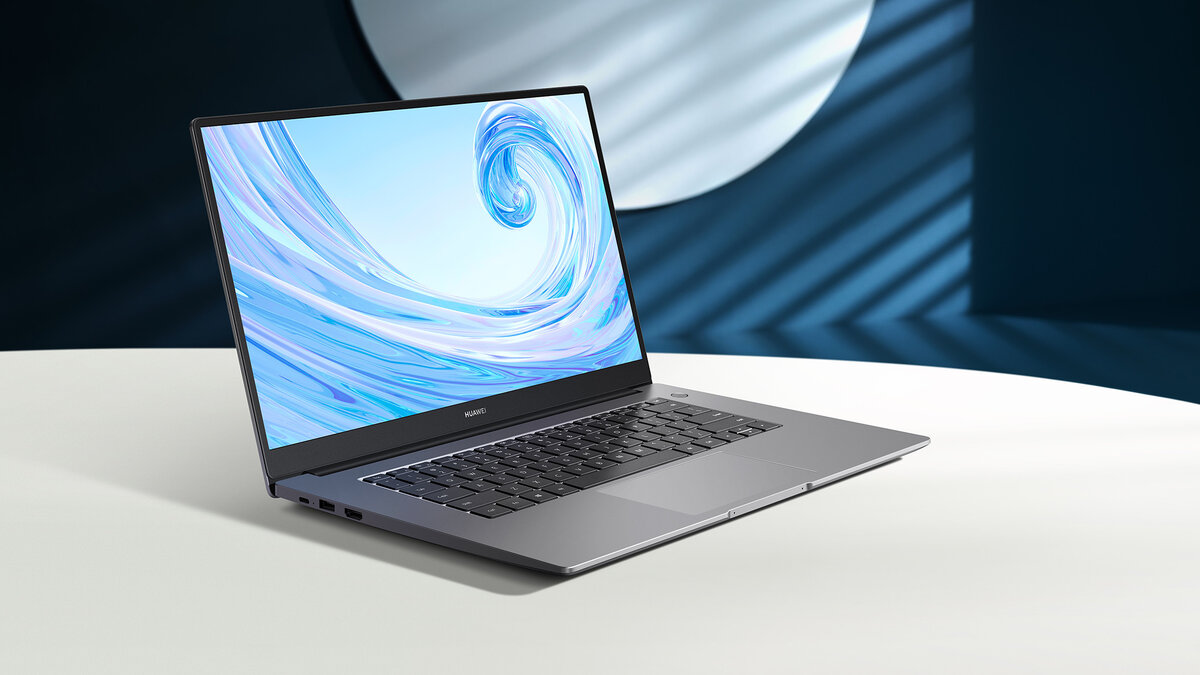
В эпоху цифровых технологий безопасность персональных данных играет ключевую роль. Ноутбук Huawei MateBook D 15 предлагает передовые функции безопасности, включая биометрическую идентификацию по отпечатку пальца. Эта функция не только обеспечивает высокий уровень защиты, но и позволяет мгновенно получить доступ к вашему устройству.
Подготовка к настройке
Прежде чем приступить к настройке сканера отпечатков пальцев на вашем ноутбуке Huawei MateBook D 15, убедитесь, что у вас есть актуальная версия операционной системы Windows. Также рекомендуется выполнить полное обновление драйверов через "Центр обновления Huawei" или официальный сайт Huawei.
Шаги настройки отпечатка пальца
- Открытие настроек Windows: Нажмите кнопку "Пуск" и выберите "Параметры", затем перейдите в раздел "Учетные записи".
- Вход без пароля: В меню "Учетные записи" выберите "Параметры входа" и найдите раздел "Отпечаток пальца".
- Добавление отпечатка: Нажмите на "Добавить отпечаток пальца" и следуйте инструкциям на экране для сканирования вашего отпечатка. Вам может потребоваться несколько раз приложить и снять палец с датчика, чтобы система могла точно считать ваш отпечаток.
- Настройка ПИН-кода: После добавления отпечатка система попросит вас создать ПИН-код для дополнительной защиты. Этот шаг необходим, поскольку в некоторых случаях для входа в систему может потребоваться ПИН-код.
Преимущества использования отпечатка пальца
Использование биометрической идентификации по отпечатку пальца на вашем Huawei MateBook D 15 предлагает множество преимуществ:
- Улучшенная безопасность: Отпечаток пальца является уникальным для каждого человека, что делает этот метод входа одним из самых безопасных.
- Быстрый доступ: Благодаря биометрическому сканеру доступ к устройству становится быстрым и удобным.
- Конфиденциальность: Информация об отпечатке пальца хранится локально и защищена современными технологиями шифрования, обеспечивая вашу конфиденциальность.
Использование биометрических данных в повседневной работе
После настройки отпечатка пальца на вашем Huawei MateBook D 15 вы сможете не только быстро входить в систему, но и использовать биометрические данные для аутентификации в приложениях и веб-сервисах, поддерживающих эту функцию. Это значительно упрощает процесс верификации и повышает общий уровень безопасности при работе в интернете.
Заключение
Настройка отпечатка пальца на ноутбуке Huawei MateBook D 15 — это простой и эффективный способ обеспечить безопасность ваших данных и упростить доступ к устройству. Следуя представленным инструкциям, вы легко сможете воспользоваться всеми преимуществами биометрической идентификации.