Несколько действенных способов исправить ошибку получения COM-объекта в VirtualBox
Многие знают, что гипервизоры, это не только удобно, но и просто, однако как и любое ПО, они не застрахованы от неприятных ошибок и багов. Продолжая эту мысль, сегодня мы поговорим о причинах и вариантах устранения неприятной ошибки VirtualBox, связанной с повреждением конфигурационного файла виртуальных машин. Подробнее читайте далее.
Немного теории
Среди ниши цифровых продуктов, обеспечивающих простую и стабильную работу с виртуальными машинами, определенно выделяется гипервизор от Oracle, который, благодаря своей простоте, эффективности и свободному использованию (Open-source Software) является чуть ли не лучшим кросс-платформенным продуктом как в рамках корпоративного, так и домашнего применения.
Учитывая такую популярность решения, полезно иметь представление о некоторых сбоях, которые можно быстро устранить знать нехитрую тактику действий. Одним из таких является сообщение из разряда: Failed to acquire the VirtualBox COM object.
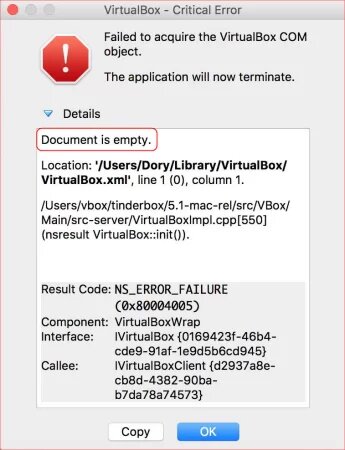
Несмотря на статус критической, ошибку не составит труда исправить, если знать нюансы. Раскрыв детали сообщения, чаще всего можно увидеть первую строчку – Document is empty, что указывает на повреждение конфигурационного xml-файла.
Стоит сказать, что тактика, которая будет описана ниже также будет эффективна и в смежных неполадках, проявляющих себя строчками: xmlParseCharRef: invalid xmlChar value 0 и Extra content at the end of the document.
Пути решения
Вариант первый
Как всегда начнем с простого и попробуем заменить оригинальный файл VirtualBox.xml его резервной копией. Основываясь на принципе избыточности, данные о конфигурации гипервизора записываются сразу в два объекта: VirtualBox.xml и VirtualBox.xml-prev. Как вы уже могли догадаться, второй выполняет резервную функцию.
Перед тем как выполнять любые манипуляции с файлами, завершите работу VirtualBox, убедившись, что в диспетчере задач отсутствуют все его процессы.
Далее, раскрыв окно Компьютер, введите в строку проводника следующий путь: %userprofile%.VirtualBox
В открывшемся списке ищем исходный файл VirtualBox.xml и, кликнув по нему правой кнопкой, меняем его имя на VirtualBox.bak, в свою очередь, файл-превью VirtualBox.xml-prev называем, как оригинал т.е. VirtualBox.xml
После этих действий можно открыть гипервизор и оценить результаты.
Второй способ
В ряде случаев вышеописанный метод, может не дать желаемых результатов, по причине повреждения сразу двух файлов. Тогда, имеет смысл пересоздать конфигурационный файл вручную, для этого вновь раскрываем расположение %userprofile%.VirtualBox, но здесь уже меняем расширения сразу двух файлов на .bak – в итоге должно получиться как на изображении:
Затем раскрываем главное окно VirtualBox, здесь, в виду отсутствия действительного конфигурационного файла мы не увидим созданных ранее виртуальных машин. Чтобы это исправить, в верхнем меню жмем добавить,
и в появившемся окне проводника прописываем путь к контейнеру настроек машины с расширением .vbox, он лежит в директории гипервизора, в папке конкретной виртуальной машины.
После его добавления, менеджер увидит соответствующую виртуалку, и затем она появится в главном меню. При необходимости, то же самое нужно будет проделать для каждой отдельной виртуальной машины.
Вот такой несложный и действенный способ, который поможет вам, в считанные минуты, вернуть VirtualBox в строй.
А на этом у нас все.
До новых встреч.