Как выгрузить Сделки из CRM Битрикс24 в таблицу? Хотите узнать, как максимально использовать возможности Битрикс24?
Экспорт сделок, лидов и контактов в Excel станет вашим любимым инструментом при работе с данными. Доверьтесь профессионалам и превратите анализ данных в удовольствие!
Битрикс24 – это профессиональный инструмент для управления клиентскими данными и организации работы команды. Он предоставляет широкие возможности по автоматизации бизнес-процессов. Сегодня поговорим об очень удобном и востребованном инструменте - об экспорте данных по сделкам для работы вне платформы.
В чем польза инструмента экспорта сделок/лидов в таблицу?
Экспорт данных о лидах или сделках - полезный инструмент для управления и анализа. Может быть полезным во многих ситуациях:
- для анализа деятельности отдела или отдельного менеджера;
- при оценке тенденций в компании;
- для мониторинга динамики продаж;
- при построении различных отчетов;
- для последующего импорта табличных данных в другие программы или сервисы, например, сервисов сквозной аналитики или CDP-сервисы
- для передачи инвесторам, партнерам, заказчикам или аудиторам.
Нет возможности разбираться самому? Напишите менеджеру и он все расскажет и покажет
Выгрузить лиды из битрикс24: пошаговая схема экспорта
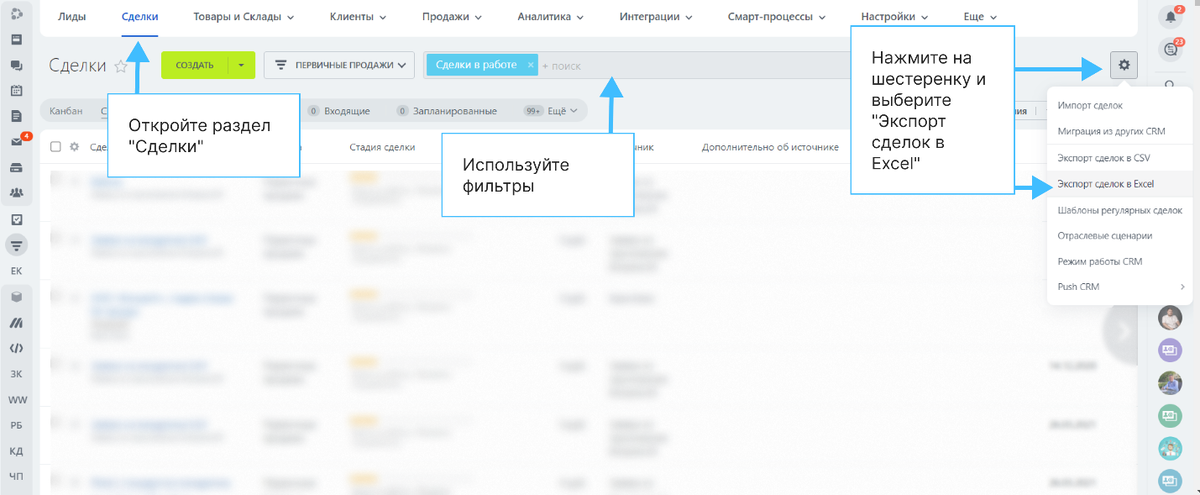
Шаг 1: Открыть список сделок
Первым делом, убедитесь, что у вас есть доступ к модулю CRM в Битрикс24. Если нет, обратитесь к администратору системы для предоставления соответствующих прав.
Если права необходимые есть, то откройте раздел CRM в Битрикс24, перейдите в раздел "Сделки". Для этого, войдите в систему и щелкните на соответствующую иконку в верхней панели навигации.
Шаг 2: Выбрать нужные сделки
Выберите сделки, лиды или контакты которые вы хотите выгрузить. Действия: для выбора сделок нажмите на флажок на левой стороне каждой сделки или используйте функцию выбора всех сделок.
Совет: чтобы отфильтровать необходимые сделки, используйте выпадающие списки и поля фильтрации в верхней части списка сделок.
Вы можете выбрать все сделки или отфильтровать их в соответствии с определенными условиями по различным параметрам, например, даты открытия или дата закрытия, актуальный статус сделки, ответственный менеджер, стадии выполнения.
Совет: если вам нужно выгрузить только определенные поля в Excel, убедитесь, что эти поля отображаются в списке сделок. Если необходимые поля не отображаются, вы можете настроить список сделок и добавить нужные поля для экспорта.
Шаг 3: Открыть меню экспорта
После выбора нужных данных, откройте меню экспорта - для этого щелкните на иконке с настройками в верхней панели, в открывшемся меню выберите опцию "Экспорт" или "Экспорт в Excel".
Шаг 4: Сохранить файл Excel
После выбора опции экспорта, система предложит вам сохранить файл Excel на ваше устройство. Задайте имя файла, выберите расположение и нажмите кнопку "Сохранить". Все выбранные сделки будут экспортированы в Excel-файл в формате .xlsx.
Важно: Экспортированный файл может содержать только информацию о выбранных сделках, без связанных данных, таких как контакты, задачи и документы.
Подсказка: Перед экспортом вы можете настроить вид и порядок отображения полей сделок в Битрикс24. Для этого в меню списка сделок перейдите в настройки и выберите нужные поля для экспорта.
Выгрузка сделок из Битрикс24 в Excel - это легко!
Теперь вы знаете, как экспортировать сделки или выгрузить контакты из Битрикс24 в Excel. Это удобно для анализа данных и работы с ними в дальнейшем. Следуя простым шагам, вы сможете с легкостью экспортировать и анализировать сделки в Excel.
Экспорт сделок в Excel из CRM Битрикс24 – это отличный инструмент для предпринимателей и менеджеров, которые стремятся к эффективному управлению своим бизнесом. Благодаря этой функции, вы сможете получить полный контроль над вашими данными и принимать обоснованные решения для развития вашего бизнеса. Не забывайте экспортировать сделки регулярно, чтобы всегда иметь актуальные данные под рукой.
Инструкция не помогла? Напишите менеджеру
Наши контакты
Группа компаний «Бико»
- +7(966)999-08-52
- Наш сайт: bicotender.ru/bitrix24