Nginx - один из самых популярных и легких в настройке веб серверов. Для того чтобы его поставить на Ubuntu достаточно выполнить несколько простых шагов.
Установка Nginx
Чтобы установить Nginx, используйте следующую команду:
sudo apt update
sudo apt install nginx
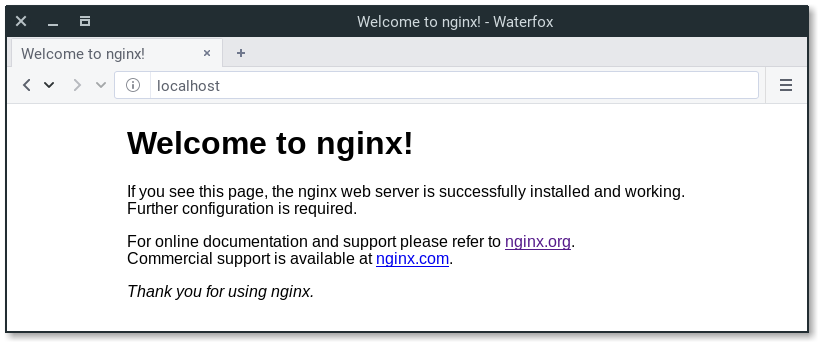
После его установки Вы можете указать в браузере IP-адрес вашего сервера и тогда отобразится приветственная страница Nginx.
Создание собственного сайта
Страница по умолчанию размещается в папке /var/www/html/. Вы можете разместить здесь свои статические страницы или использовать настройку виртуального хоста и разместить их в другом месте.
Виртуальный хост — это метод размещения нескольких доменных имен на одном сервере.
Давайте создадим простую HTML-страницу по пути /var/www/tutorial/. Создайте index.html файл в этом месте.
Вставьте в файл следующее index.html:
<!doctype html> <html> <head> <meta charset="utf-8"> <title>Привет, Nginx!</title> </head> <body> <h1>Привет, Nginx!</h1> <p>Тут будет мой сайт!</p> </body> </html>
Сохраните этот файл. На следующем шаге мы собираемся настроить виртуальный хост, чтобы Nginx использовал страницы из этого места.
Настройка виртуального хоста
Чтобы настроить виртуальный хост, нам нужно создать файл в /etc/nginx/sites-enabled/.
В этом уроке мы сделаем наш сайт доступным на 81 порту, а не на стандартном 80 порту.
server { listen 81;
listen [::]:81;
server_name example.ubuntu.com;
root /var/www/tutorial;
index index.html;
location / { try_files $uri $uri/ =404; } }
root— это каталог, в котором мы разместили наш файл .html.
index используется для указания файла, доступного при посещении корневого каталога сайта.
server_name может быть чем угодно, потому что вы пока не указываете его на какой-либо реальный домен.
Активация виртуального хоста и результаты тестирования
Чтобы наш сайт заработал, просто перезапустите сервис Nginx.
sudo service nginx restart
Давайте проверим, все ли работает как надо. Откройте наш недавно созданный сайт в веб-браузере. Помните, что мы использовали порт :81.Поздравляем! Все работает так, как должно. Мы только что настроили веб-сервер Nginx.