Всем привет!
Сегодня на уроке рассмотрим как создать 3d модель детали по исходным данным чертежа для ее последующей печати.
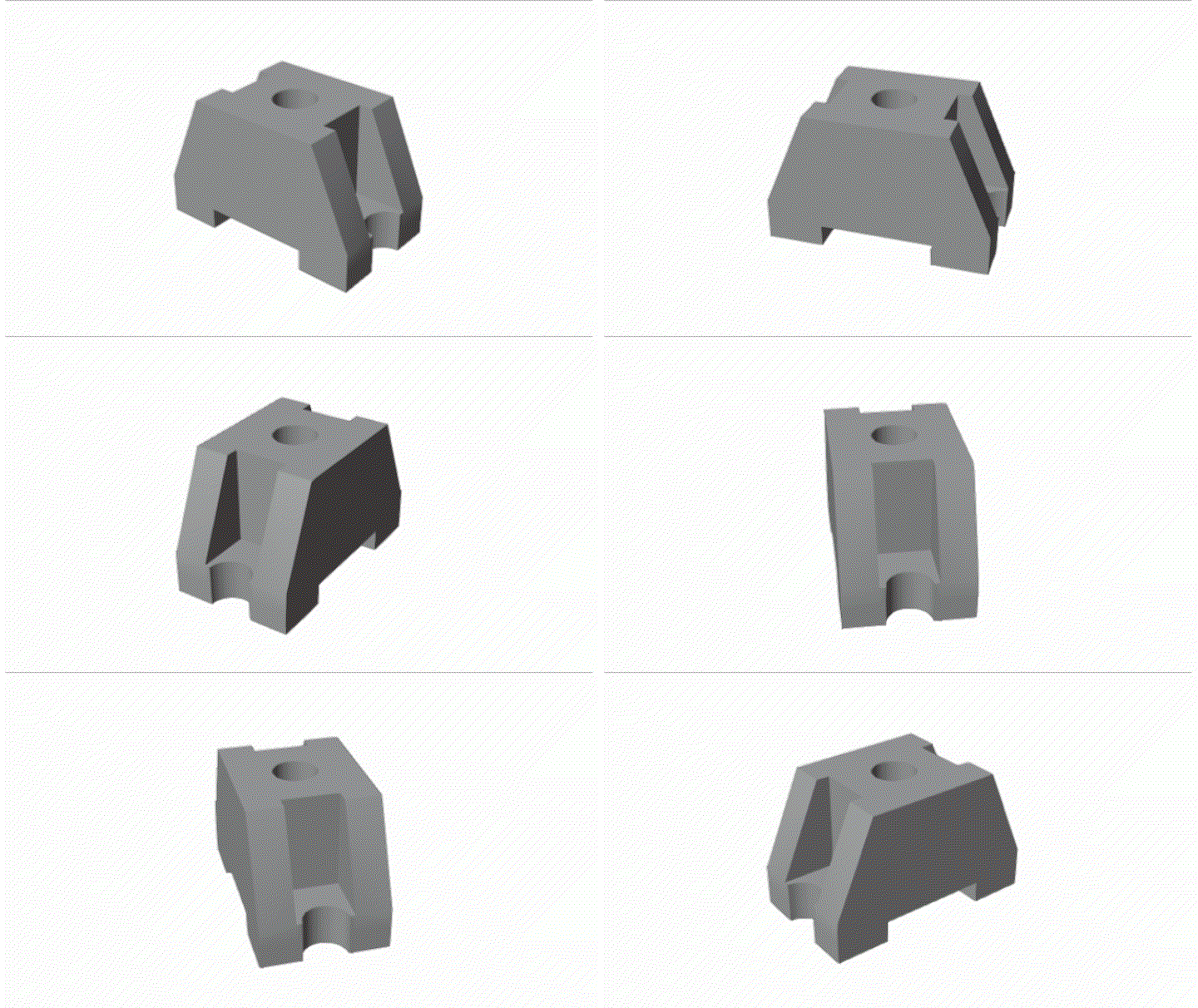
Конечно, можно сказать, что есть специальные инженерные программы, такие как AutoCad. Я в свое время работала именно в этой программе: AutoCad Civil 2011 - она заточена под работу с геометрическими поверхностями, а также прекрасна для создания чертежей.
Но если у вас стоит простая задача - подготовить модель под 3d печать, то с этим прекрасно справится и программа Blender, которая имеет в этом плане и некоторые преимущества, такие как:
- она бесплатна в отличие от AutoCad.
- blender требует меньше ресурсов на вашем пк
- может экспортироваться в различные широко используемые форматы (OBJ, FBX, X3D и так далее.
А вообще у программы blender много интересных возможностей, не инженерного характера, а скорее творческого. Такие возможности, как скульптинг, текстурирование, анимация и прочее, что безусловно привлекает к ней внимания.
Но вернемся к детали, которую мы сегодня рассмотрим в качестве примера.
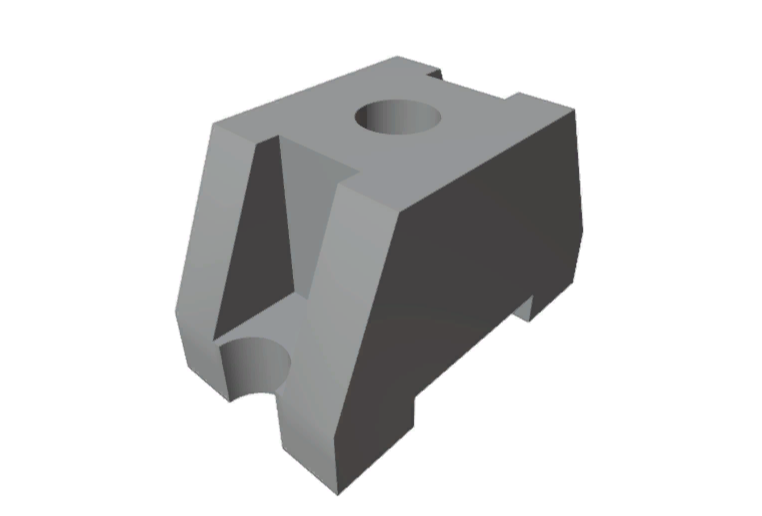
На рисунке сверху представлена технически несложная деталь в изометрии.
А на рисунке ниже чертеж с параметрами, которые мы используем при построении:
Чтобы было более четко видно, представлю каждый вид в отдельности:
Если установить центр детали в центре оси координат, то она будет симметрична и вдоль оси Х и вдоль оси Y. Поэтому нам достаточно построить только четвертую часть детали, а остальное отразить зеркально.
Что мы и сделаем.
- Для начала создаем новый файл, назовем его, например, "3D Element".
- Удалим из него куб, который появляется на сцене по умолчанию.
- И изменим единицы измерения для данного файла:
Для этого обратимся к окну свойств Properties. Оно обычно открыто по умолчанию (правое нижнее окно программы):
В этом окне выберите вкладку свойства сцены/Scene Properties.
Найдите в этой вкладке раздел Единицы измерения/Units и разверните его, нажав на галочку:
По умолчанию сейчас в blender 4.0.2 автоматически установлена метрическая система измерений. Убедитесь, что и у вас в статусе метрическая система/Unit System стоит опция Метрическая /Metric.
Так как размеры детали у нас представлены в миллиметрах, изменим раздел Длина/Length с метров/meters на миллиметры/Millimeters.
Также убедитесь, что в разделе измерение угла поворота/Rotation стоит опция градусы/Degrees.
Как уже было сказано выше, мы создадим 1/4 одну четвертую часть детали, а остальное отразим, т.к. деталь симметрична.
Если смотреть сверху, то это будет вторая четверть системы координат XY, т.е. отрицательная часть оси X и положительная оси Y. По оси Z самая нижняя часть детали будет начинаться с нулевой отметки.
Если посмотреть на рис. 3 вид спереди, то хорошо видно, что в середине низа детали есть пустая полость в 40 мм (вдоль длины детали) по оси Х и по всю ширину детали, т.е. 45 мм по оси Y, высотой 8 мм. Учтем это при построении.
Для начала окне Object mode добавим плоскость/plane. Это можно сделать с помощью горячих кнопок Shift+A, вызвав контекстное меню Добавить/Add, затем выбрать Меш/Mesh и плоскость/plane или найти команду Добавить/Add в заголовке окна Object Mode.
или
Теперь установите вид сверху (клавиша 7) и включите регион свойств (клавиша N) для просмотра и изменения координат первых точек. все будет примерно выглядеть так как на картинке ниже:
Вы можете приблизить объекты поближе, или передвинуть сцену вдоль рабочего пространства или повернуть под каким-либо углом. В этом уроке не рассматривается как манипулировать сценой. Если вы пока не очень знакомы с этим, рекомендую пройтись по теме Первое знакомство с рабочим пространством в blender 4.0.2. Режим Object mode.
Теперь с помощью клавиши Tab перейдите в режим редактирования/ Edit mode и установите активным параметр выбора граней/Face Select.
Теперь разобьем плоскость на четыре части с помощью команды подразделять/Subdivide. Для этого выделите грань, она единственная в плоскости и после активации становится оранжевой. Затем нажмите правую кнопку мыши, чтобы вызвать контекстное меню и выберите в нем команду Subdivide, нажав по ней левой кнопкой мыши. По умолчанию плоскость разделится на четыре части. Удалите плоскость третьей четверти ( ту что выделена на картинке ниже):
Для этого выделите эту плоскость и нажмите клавишу Delete. В появившемся контекстном меню выберите Faces левой кнопкой мыши:
Останется три плоскости с 8 (восемью) вершинами:
Переместим эти вершины в координаты, указанные на рисунке ниже:
Для вершин 7 и 8 укажем соответственно координаты:
7(-20;8) и 8(-32;10)
Для этого нужно выбрать опцию выбора вершин/ Vertex Select и используя регион свойств (клавиша N) изменить исходные координаты соответствующих точек:
Должно получиться так как на картинке ниже:
Теперь придадим толщину полученной плоскости размером 8мм.
Для этого выделим все точки (клавиша А). Убедитесь, что точки высветились оранжевым цветом (стали активным). Затем нажмите клавишу Е - команда Выдавить/ Extrude и введите значение 8. Чтобы посмотреть выдавливание - измените на вид спереди (клавиша 1) или покрутите сцену вокруг объекта:
На чертеже это закрашенная область:
Теперь нам надо сделать фаску - скругление граней, расположенных между точками 2, 3 и 4.
Для этого с помощью иконки Предустановленной точки обзора/Preset Viewpoint (круглая иконка с осями координат) установите вид так, чтобы было видно две боковые грани и ребра под точками 2, 3 и 4.
Для того, чтобы можно было видеть ребра и грани, расположенные за пределами видимых граней включите рентген/Toggle X-Ray. Это поможет также наблюдать как изменяется количество и положение новых элементов объекта(вершин, ребер, граней).
Теперь, чтобы выбрать ребро, установите опцию выбора ребер/edge Select и затем выберите ребро под точкой № 3.
Затем нажмите команду Ctrl+B или иконку Фаска/Bevel, расположенную на панели инструментов (клавиша Т) и нажмите Enter.
Все вышеперечисленное указано на рисунке ниже:
В появившемся окне оператора команды Bevel установите ширину/width и количество сегментов/segments, равные 8. Все остальное оставляем без изменений.
Мы установили Ширину скоса/ width равную 8 мм и новые ребра совпали с ребрами под точками 2 и 4, так как они находились от выбранного ребра (под точкой 3) на расстоянии 8 мм. В местах где, предыдущие ребра, совпали с новыми ребрами, образовались ненужные дубли вершин (и соответственно ребер).
Избавимся от ненужных дублей вершин. Для это активируем опцию выбора вершин/Vertex Select. Затем выделим все вершины, нажав на клавишу А. Далее правой кнопкой мыши вызовем контекстное меню и найдем команду Слить вершины/Merge Vertices. Выберем опцию По дистанции/By Distance.
По умолчанию дистанция будет 0,1мм. Не меняем ее. Должно слиться 6 точек, о чем будет сообщение в строке состояния/Status Bar - removed 6 vertices.
Дублированные ребра тоже исчезнут.
Наша фаска получилась идеально скругленная. И если мы измерим расстояние от любой ее точки до центра скругления, то получим радиус равный 8 мм.
Как сделать такую проверку:
Для этого установите вид сверху (клавиша 7). Затем убедитесь, что стоит опция выбора вершин/Vertex Select. Далее можно активировать любую точку фаски, с которой будет соединена новая точка центра окружности. Затем установите курсор мыши поближе к центру скругления и удерживая клавишу Ctrl и правую кнопку мыши создайте новую вершину. Она автоматически соединится ребром с той точкой, которая была активна. Теперь для новой точки надо установить ее точные координаты. Для этого убедитесь, что она активна и в регионе свойств (клавиша N) в полях X, Y, Z установите значения (-40, 0, 8). Перед этим переключитесь на глобальную систему координат/Global.
Теперь чтобы увидеть размер надо включить опцию выбора граней/Edge Select. Затем выбрать ребро (то которое создано между вновь созданной точкой и точкой фаски, выбранной ранее) и поставить галочку напротив опции Длина ребра/Edge Length. Для этого нажмите кнопку вспомогательных инструментов режима редактирования мешей/Mesh Edit Mode Overlays, как на картинке ниже.
Если ребро активно, вы увидите его длину.
После того, как убедились в правильности результата можно отключить опцию показа длины ребра, убрав галочку, и удалить лишнюю вершину с ребром, активировав ребро и нажав на клавишу Delete, затем ребра/Edges.
В процессе создания фаски помимо появления новых ребер, граней и вершин, изменилось и положение исходных верхних и нижних граней. Их ребра больше не строго перпендикулярны друг другу. Проще всего их удалить, а затем построить грани с перпендикулярными ребрами.
Для этого выберем опцию выбора граней/ Face Select и затем сами грани. Для начала верхние, как на картинке ниже.
Лучше всего это делать под углом, чтобы было визуально видно, что выделяется.
Нажмите клавишу Delete, а затем в появившемся контекстном меню Грани/Faces.
Теперь то же самое проделаем и с нижними гранями. Для этого перейдем на вид снизу (клавиша 7, а затем 9) и удерживая клавишу Shift выберем нижние грани:
Также с помощью команды Delete/Faces удаляем их. И мы получим полый сверху и снизу объект:
Поверните объект так как на картинке ниже, чтобы убедиться в этом:
Теперь нам надо заново пересоздать точку 3 и ребра, соединяющие ее с точками 2, 4 и 8. Точка 3 верхняя будет иметь координаты (-32, 8 ,8), а нижняя (-40,8,0).
Для этого снова выберем опцию выбора вершин /Vertex Select. Убедимся, что все точки деактивированы. Если они активны, то снимите их выделение двойным щелчком по клавише А.
Деактивировать нужно, чтобы создать две изолированные точки, т.е. не соединенные с другими ребрами и гранями.
После этого где-то внутри полости объекта установите курсор мыши и удерживая кнопку Ctrl кликните правой кнопкой мыши (Ctrl +ПКМ).
Появится вершина. В регионе свойств (клавиша N) скорректируйте ее координаты, как на картинке ниже:
То же самое надо проделать и с точкой 3 для нижней части объекта, изменив только координату z, равную 0. Перед созданием второй изолированной точки не забудьте убедиться, что остальные точки неактивны.
Теперь восстановим 4 грани по верхней части объекта.
Удерживая клавишу Ctrl активируем правой кнопкой мыши точки 2,3,4. Убедитесь, что точки, расположенные вдоль фаски также выделились. Затем нажмите клавишу F. Это создаст новую грань вдоль этих точек, как на картинке ниже:
То же самое проделать, чтобы создать еще три грани, соединяющие точки (4, 5, 8, 3); (8,6,7,3); (1,2,3,7).
Теперь должен получиться полностью закрытый со всех сторон гранями объект. Но вертикальная грань расположенная между верхними и нижними точками 1 и 2 - это место стыка с остальными частями детали и она не нужна внутри объекта. Выберем опцию выбора граней/Face Select, затем выделим эту грань и удалим.
Теперь нарастим боковую часть (ту, которая находится со стороны положительной оси y) на 12,5 мм.
Поверните оси так, чтобы видно было эти грани и выделите их:
Затем нажмите клавишу "Е" Выдавить/Extrude и укажите размер выделения 12,5 мм:
Теперь нарастим получившийся объект до высоты в 15мм (розовая часть на картинке).
Для этого выделим все верхние грани и также Выдавим/Extrude, нажав клавишу "Е" и указав размер выдавливания 7 мм (8+7 = 15 мм).
Теперь выделим получившиеся верхние грани со стороны положительной оси Х и также нарастим их методом выдавливания сначала на 5 мм, а потом еще на 7 мм:
Вот эти грани:
Далее удалим боковые поверхности, расположенные с направления отрицательной стороны оси y. Для удобства выделения можно отключить рентген/Toggle X-Ray, который мы включали ранее.
Получаем вот такой результат:
Теперь выделим те верхние грани, которые были созданы в результате выдавливания. Мы сюда не включаем те, с которыми работали в начале - те, что были расположены с пределах точек 1, 2, 3, 4 , 5, 6, 7, 8:
А затем выдавим их вверх на высоту 35 мм:
Удалим образовавшиеся боковые поверхности с направления отрицательной стороны оси y.
Далее нам надо сделать скос детали:
Для этого снова активируем режим рентген/Toggle X-Ray, чтобы выделить и грани, расположенные на задней поверхности а также опцию выбора граней/Edge Select. Затем выбираем грани расположенные выше, но вдоль точек 2,3,8 бокового отсека, как показано на рисунке ниже и устанавливаем новое положение Х в регионе свойств (клавиша N):
Теперь чтобы сделать скос, достаточно растворить крайнюю грань, как на картинке ниже. Выбираем грань, правой кнопкой мыши вызываем контекстное меню, а затем Растворить ребра/Dissolve Edges:
Получился вот такой вид:
Нам осталось создать центральное отверстие и готовую четверть детали отразить.
Для этого отключим режим рентгена/Toggle X-Ray и повернем деталь так, чтобы было удобно выделить часть граней, расположенных со стороны положительной оси Х. Выделим их и выдавим на расстояние 8мм (на расстояние радиуса). Новые грани будут расположены как раз по значению 0 по оси Х.
Итог:
В режиме выбора ребер/Edge Select выберем грани и проделаем ту же процедуру создания фаски с помощью команды Bevel (Ctrl+B) в точности, как было описано ранее.
Четверть детали можно считать готовой. Но при создании фаски часто вершины накладываются друг на друга. Поэтому мы снова повторим операцию слияния точек.
Для этого активируем опцию выбора точек/Vertex Select. Затем выделим все точки (клавиша А). Кликнем правой кнопкой мыши в районе рабочего пространства, чтобы вызвать контекстное меню и выберем Слить точки/Merge Vertices/By Distance. Эта операция уже описана ранее в статье. Вы можете вернуться, чтобы напомнить ее суть.
Результат у нас получается вот такой. Как видим во время создания фаски у нас опять появились неперпендикулярные грани:
Конечно, желательно привести их к более привлекательному виду, как было описано ранее, чтобы получить вид, подобный ниже:
Еще надо удалить боковые грани, расположенные с стороны положительной оси Х, иначе при отзеркаливании будут ненужные грани внутри деталей.
Нам осталось отзеркалить поверхность.
Перейдем в режим Object Mode (клавиша Tab) и в меню Properties, что обычно по умолчанию расположено внизу справа, выбираем вкладку модификаторы/ Modifiers.
Жмем Добавить Модификатор/Add Modifier/Generate/Mirror.
В появившемся окне выбираем активировать X, Y в разделе оси/Axis и в рабочем пространстве наблюдаем результат:
Нажимаем Применить/Apply.
Все деталь готова! Не забудьте сохранить изменения в файл.

Понравилась статья? Ставь лайк и подписывайся!